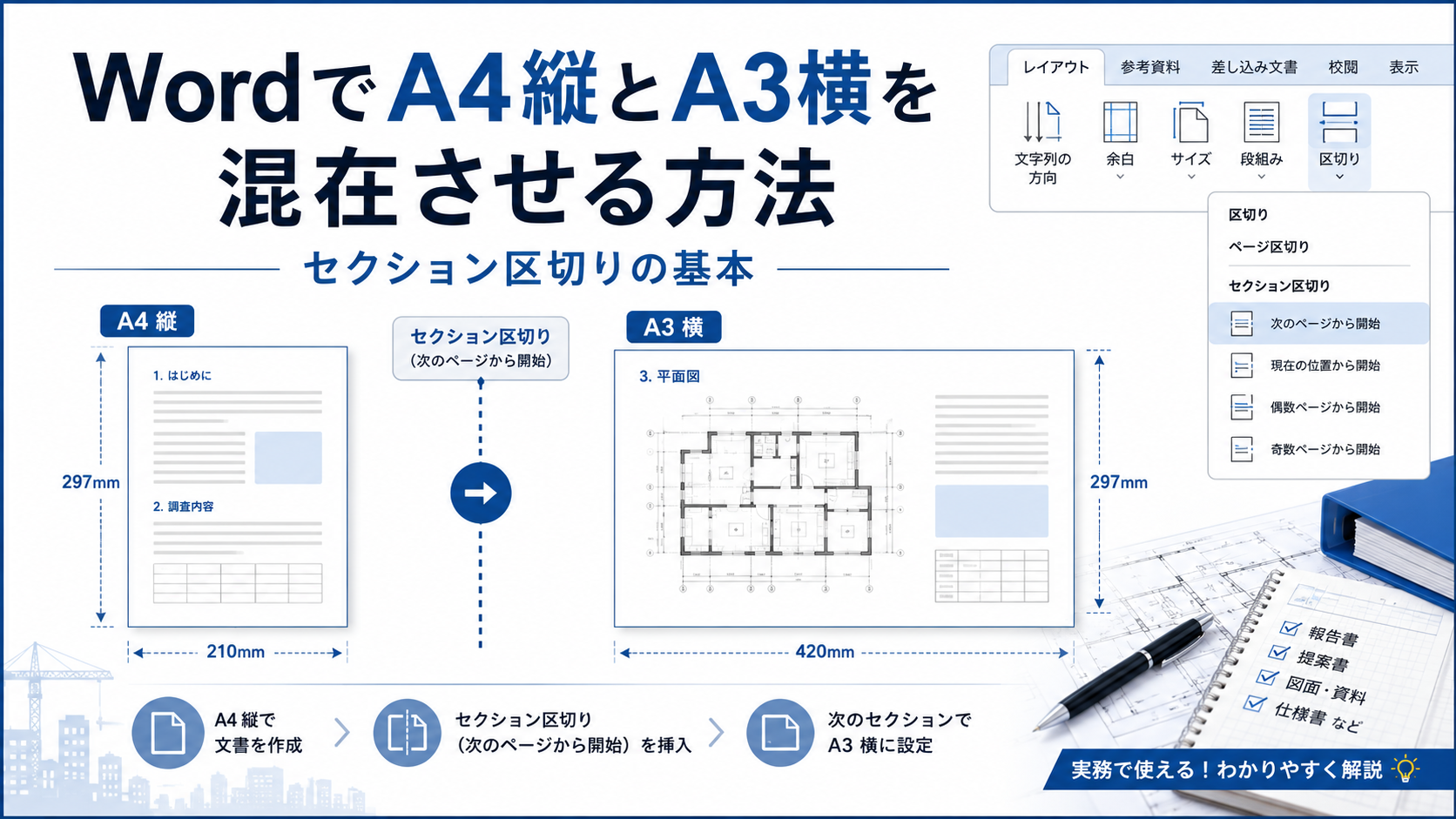
WordでA4縦とA3横を混在させる方法|セクション区切りの基本
Wordで報告書や帳票を作っていると、本文はA4縦、図面や一覧表だけA3横にしたい場面があります。
たとえば、建設コンサル実務では、
- 報告書本文はA4縦
- 平面図や位置図はA3横
- 点検結果一覧はA3横
- 写真台帳や比較表はA4縦
- 巻末資料だけA3横
のような構成がよくあります。
このとき、Word全体の用紙サイズをA3横にしてしまうと、本文まで崩れます。
逆に、A4縦のまま無理にA3相当の表や図を入れると、縮小されすぎたり、PDF出力時にレイアウトが崩れたりします。
WordでA4縦とA3横を混在させるには、セクション区切りを使うのが基本です。
この記事では、WordでA4縦とA3横を混在させる考え方と、セクション区切りの基本を実務目線で整理します。
- 結論:A4縦とA3横を混在させるにはセクションを分ける
- セクション区切りとは何か
- 手動改ページだけではA3横を混在できない
- 基本手順:A4縦の途中にA3横ページを入れる
- 失敗しやすいポイント1:文書全体に設定してしまう
- 失敗しやすいポイント2:A3横の後ろをA4縦に戻していない
- 失敗しやすいポイント3:ヘッダー・フッターがつながっている
- 失敗しやすいポイント4:改ページとセクション区切りが混在している
- 失敗しやすいポイント5:A3横ページ内の表や図が余白を超えている
- 建設コンサル実務でA4縦とA3横が混在しやすい場面
- PDF化前に確認したいこと
- セクション区切りを使うときの実務メモ
- まとめ
- 関連記事
- 維持DXノートについて
結論:A4縦とA3横を混在させるにはセクションを分ける
Wordでは、文書全体ではなく、セクションごとに用紙サイズや向きを変えられます。
そのため、A4縦の本文の途中にA3横ページを入れたい場合は、A3横にしたい範囲の前後でセクションを分けます。
基本の考え方は次のとおりです。
- A3横にしたいページの直前でセクション区切りを入れる
- そのセクションだけ用紙サイズをA3、向きを横にする
- A3横ページの後ろで再度セクション区切りを入れる
- 次のセクションをA4縦に戻す
つまり、Word文書の中に、
- A4縦セクション
- A3横セクション
- A4縦セクション
を作るイメージです。
ページ単位で無理やり設定するのではなく、セクション単位で管理するのがポイントです。
セクション区切りとは何か
セクション区切りとは、Word文書の中でページ設定を分けるための区切りです。
通常の改ページは、ページを次に送るだけです。
一方、セクション区切りは、用紙サイズ、余白、向き、ヘッダー、フッター、段組みなどを分けるために使います。
たとえば、1つのWord文書の中で、
- 1ページ目から10ページ目まではA4縦
- 11ページ目だけA3横
- 12ページ目以降はA4縦
としたい場合、11ページ目の前後でセクションを分けます。
このセクションの考え方を知らないまま、改ページだけで調整しようとすると、かなり高確率で崩れます。
手動改ページだけではA3横を混在できない
Wordには、手動改ページがあります。
これは、現在の位置から次ページへ送るための機能です。
ただし、手動改ページだけでは用紙サイズや向きは変えられません。
A4縦の文書で手動改ページを入れても、次のページもA4縦です。
A3横にしたい場合は、そのページだけ別のページ設定を持たせる必要があります。
そのために使うのがセクション区切りです。
手動改ページはページを送る機能。
セクション区切りはページ設定を分ける機能。
この違いを押さえておくと、Word帳票の崩れを減らしやすくなります。
基本手順:A4縦の途中にA3横ページを入れる
A4縦の文書の途中に、A3横ページを1ページだけ入れる場合の基本手順は次のとおりです。
1. A3横にしたい場所の直前にカーソルを置く
まず、A3横ページを始めたい位置の直前にカーソルを置きます。
たとえば、本文10ページ目のあとにA3横の図面ページを入れたい場合、図面ページの直前にカーソルを置きます。
2. セクション区切りを挿入する
Wordのメニューから、セクション区切りを挿入します。
一般的には、
- レイアウト
- 区切り
- セクション区切り
- 次のページから開始
を選びます。
これで、次のページから新しいセクションになります。
3. 新しいセクションをA3横にする
セクション区切りを入れた後、A3横にしたいページにカーソルを置きます。
その状態で、用紙サイズをA3、印刷の向きを横にします。
このとき、設定の適用先が「このセクション」になっていることが重要です。
文書全体に適用してしまうと、全ページがA3横になってしまいます。
4. A3横ページの後ろに再度セクション区切りを入れる
A3横ページが終わったら、次のページをA4縦へ戻す必要があります。
そのため、A3横ページの末尾で、もう一度セクション区切りを入れます。
同じく「次のページから開始」のセクション区切りを使います。
5. 次のセクションをA4縦に戻す
A3横ページの後ろにできた新しいセクションで、用紙サイズをA4、向きを縦に戻します。
このときも、適用先が「このセクション」になっているか確認します。
これで、A4縦の本文の途中にA3横ページを混在させることができます。
失敗しやすいポイント1:文書全体に設定してしまう
よくある失敗は、A3横にしたいページだけを変更したつもりが、文書全体がA3横になってしまうことです。
これは、ページ設定の適用先が文書全体になっている場合に起きます。
Wordのページ設定では、設定をどこに適用するかが重要です。
- このセクション
- これ以降
- 文書全体
のような適用範囲があります。
A3横にしたい範囲だけ変えたい場合は、「このセクション」に適用する必要があります。
設定を変える前に、カーソルがどのセクションにあるかも確認しましょう。
失敗しやすいポイント2:A3横の後ろをA4縦に戻していない
A3横ページを作ったあと、後ろのページもA3横のままになってしまうことがあります。
これは、A3横ページの後ろでセクションを分けていないか、後続セクションをA4縦に戻していない場合に起きます。
A3横ページを入れるときは、前後にセクション区切りが必要です。
A3横の前だけでは足りません。
A3横の後ろでも、もう一度セクションを分け、次のセクションをA4縦に戻します。
A3横ページを「挟む」イメージです。
失敗しやすいポイント3:ヘッダー・フッターがつながっている
セクション区切りを入れると、ヘッダーやフッターもセクションごとに分けられます。
ただし、初期状態では前のセクションとリンクしている場合があります。
そのため、A3横ページだけヘッダー位置を変えたいのに、A4縦ページ側にも影響することがあります。
逆に、A3横ページだけページ番号が消えることもあります。
確認したいポイントは次のとおりです。
- ヘッダーが前のセクションとリンクしていないか
- フッターが前のセクションとリンクしていないか
- ページ番号が連続しているか
- A3横ページだけ余白や位置が不自然になっていないか
Wordでは「前と同じヘッダー/フッター」になっていることがあります。
セクションを分けたあと、ヘッダー・フッターのリンク状態も確認した方が安全です。
失敗しやすいポイント4:改ページとセクション区切りが混在している
すでに手動改ページが入っている文書へ、後からセクション区切りを入れると、余計な空白ページが出ることがあります。
これは、改ページとセクション区切りが近い位置で重なっているためです。
たとえば、
- 手動改ページ
- セクション区切り
- 空の段落
が続いていると、意図しない空白ページが出やすくなります。
対策としては、編集記号を表示して、どこに改ページやセクション区切りが入っているか確認します。
Word帳票を修正するときは、編集記号を表示した方が原因を追いやすいです。
見えない区切りが、レイアウト崩れの原因になっていることがあります。
失敗しやすいポイント5:A3横ページ内の表や図が余白を超えている
A3横にしたのに、PDF出力すると表や図がずれることがあります。
この場合、A3横ページ自体は作れていても、中に入っている表や図が余白を超えている可能性があります。
確認したいポイントは次のとおりです。
- 表の幅がページ内に収まっているか
- 図形や画像が本文領域をはみ出していないか
- 余白設定が狭すぎないか
- 画像の折り返し設定が崩れていないか
- PDF出力時に拡大縮小が入っていないか
A3横にすれば何でも入るわけではありません。
ページサイズ、余白、表幅、画像位置が合っているかを確認する必要があります。
建設コンサル実務でA4縦とA3横が混在しやすい場面
建設コンサル実務では、Word文書の中でA4縦とA3横を混在させる場面がよくあります。
たとえば、次のような資料です。
- 業務報告書
- 橋梁点検報告書
- 河川・道路の調査報告書
- 業務計画書
- 打合せ資料
- 検討資料
- 概算数量表
- 位置図・平面図を含む資料
- A3一覧表を含む巻末資料
本文はA4縦で読みやすくしたい。
でも、表や図はA3横でないと読めない。
このような構成では、セクション区切りを使ったページ管理が必要になります。
PDF化前に確認したいこと
WordでA4縦とA3横を混在させた文書は、PDF化前の確認が重要です。
画面上では問題なく見えていても、PDFにすると崩れることがあります。
確認したい項目は次のとおりです。
- A4縦ページがA4縦のまま出力されているか
- A3横ページがA3横のまま出力されているか
- 不要な空白ページが出ていないか
- ページ番号が連続しているか
- ヘッダー・フッターがずれていないか
- 表や図がページ内に収まっているか
- PDF出力時に自動縮小されていないか
提出用の成果品では、Word画面ではなくPDF化後の状態で確認するのが安全です。
特に、A3横ページを含む報告書では、PDF出力後のページサイズ混在を確認しておきましょう。
セクション区切りを使うときの実務メモ
セクション区切りは便利ですが、増やしすぎると管理が難しくなります。
実務では、次のような点に注意すると扱いやすくなります。
- A3横にする必要がある範囲だけセクションを分ける
- 不要なセクション区切りを増やさない
- 編集記号を表示して区切り位置を確認する
- ヘッダー・フッターのリンク状態を確認する
- ページ番号が途切れていないか確認する
- 手動改ページとセクション区切りを混在させすぎない
- 最終的にはPDF化して確認する
Word帳票では、見た目だけでなく、どこでページ設定が切り替わっているかを把握することが大事です。
まとめ
WordでA4縦とA3横を混在させるには、セクション区切りを使います。
手動改ページだけでは、用紙サイズや向きをページごとに変えることはできません。
A3横ページを入れる場合は、A3横にしたい範囲の前後でセクションを分けます。
そのうえで、A3横のセクションだけ用紙サイズと向きを変更し、後続ページをA4縦に戻します。
失敗しやすいポイントは、文書全体に設定してしまうこと、A3横の後ろをA4縦に戻していないこと、ヘッダー・フッターがつながっていること、改ページとセクション区切りが混在していることです。
建設コンサル実務の報告書や帳票では、A4縦本文とA3横図面・一覧表が混在することが多いため、セクション区切りの基本を押さえておくと、PDF出力前のレイアウト崩れを減らしやすくなります。
関連記事
あわせて、次の記事も関連します。
- Word帳票で改ページがずれる原因と対策
- Wordの表が勝手にずれる原因と、帳票作成で気をつけること
- ExcelでPDF出力するとレイアウトが崩れる理由
- Excelで写真台帳を作るときに画像がずれる原因
- Doc-IO-Tools関連の記事
維持DXノートについて
維持DXノートでは、建設コンサル実務や土木実務で使うExcel・Word帳票、写真整理、成果品整理を少し楽にするための実務メモや小さなツールを公開しています。
Word帳票やExcel帳票は、見た目の調整だけでなく、情報の整理・再入力・転記・確認の問題ともつながっています。
無料で使えるExcelツールも公開していますので、帳票作成や成果品整理の効率化に関心がある方は、あわせてご覧ください。