Excelでセル結合を使うべきか、使わないべきか
Excelで帳票や入力シートを作っていると、
見た目を整えるためにセル結合を使いたくなることがあります。
タイトルを中央に置きたい。
帳票らしく見せたい。
提出様式の見た目に合わせたい。
こういう場面では、
セル結合はかなり便利です。
ただし、
VBAで処理するシートや、
一覧表、
マスタ表、
入力表にセル結合が入っていると、
一気に扱いづらくなります。
セル結合は悪ではありません。
しかし、
使う場所を間違えると事故ります。
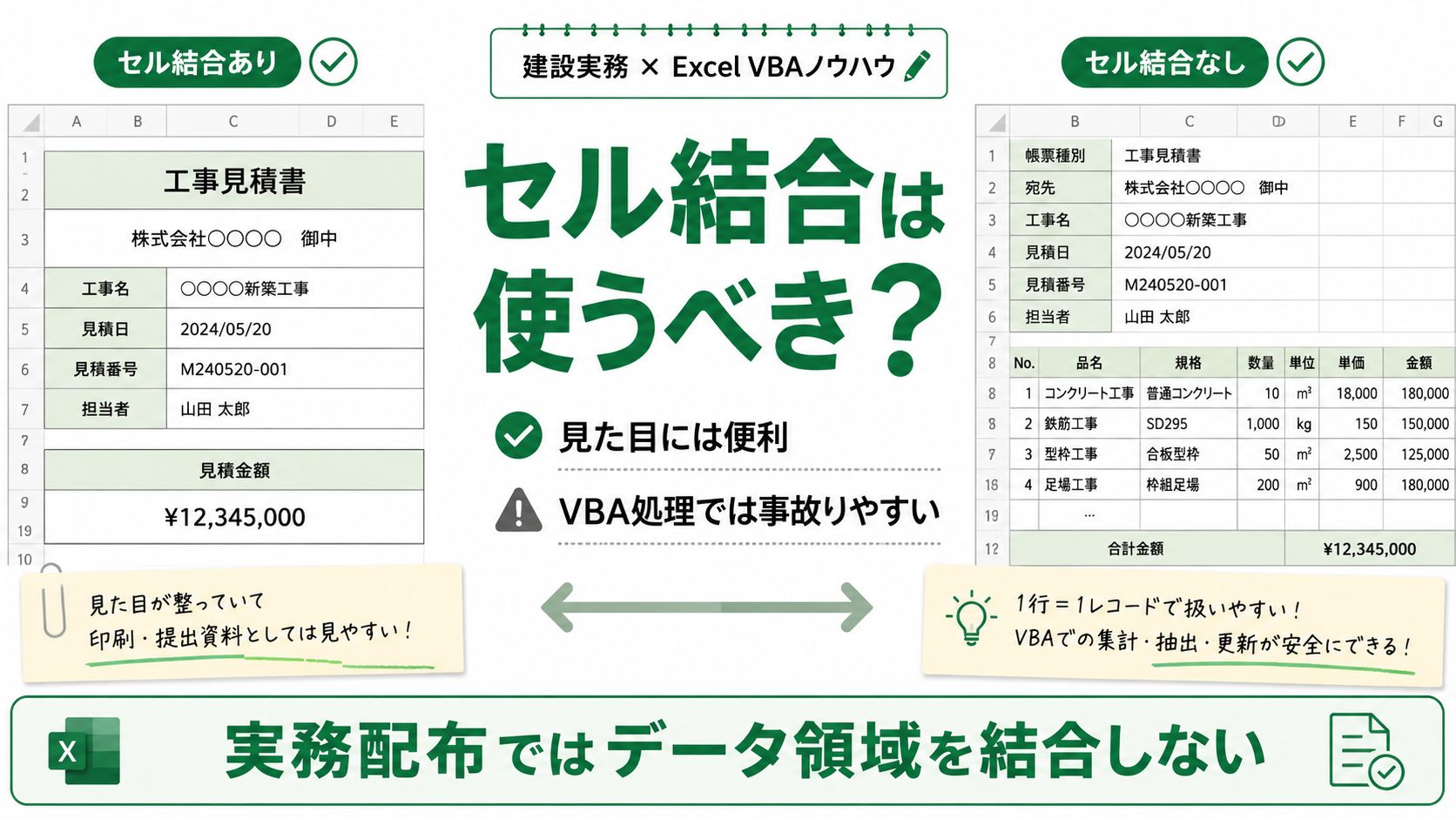
結論:データ領域では避ける、帳票見た目では限定使用
まず結論です。
入力表、
一覧表、
マスタ表では、
セル結合はできるだけ避けた方がよいです。
一方で、
印刷帳票のタイトルや見出しなど、
VBA処理の対象外となる見た目部分であれば、
限定的に使ってもよいです。
実務配布用Excelでは、
データ領域は結合しない
帳票の見た目部分だけ限定的に使う
という考え方が無難です。
セル結合を使ってよい場面・避けたい場面
| 場面 | セル結合の向き不向き | 理由 | 実務での判断 |
|---|---|---|---|
| 入力表 | 避けたい | 入力チェックやVBA読取が複雑になる | 1セル1項目が無難 |
| 一覧表 | 避けたい | ソート・フィルター・コピーで事故りやすい | 基本的に結合しない |
| マスタ表 | 避けたい | 行列処理やデータ抽出の邪魔になる | 結合しない |
| 印刷帳票 | 限定的に可 | 見た目再現が必要な場合がある | 処理対象外なら許容 |
| タイトル見出し | 限定的に可 | 中央配置など見た目を整えやすい | 代替案も検討 |
| VBA処理対象範囲 | 避けたい | MergeAreaを意識する必要がある | 結合しないのが安全 |
ポイントは、
その範囲を
データとして処理するのか
見た目として使うのか
です。
データとして扱うなら結合しない。
見た目として使うなら限定的に許容する。
この分け方が現実的です。
セル結合が便利な場面
セル結合が便利な場面もあります。
例えば、
- 帳票のタイトルを中央に配置したい
- 印刷用の見出しを整えたい
- 見た目重視の提出様式に合わせたい
- 利用者が入力しない固定レイアウト部分で使う
- VBA処理対象外の装飾部分で使う
といった場面です。
特に官公庁様式や、
既存のExcel帳票では、
セル結合が前提になっていることもあります。
この場合、
セル結合を完全に避けるのは現実的ではありません。
見た目を再現するために、
セル結合が必要な場面はあります。
セル結合が事故の元になる場面
一方で、
セル結合が事故の元になる場面も多いです。
特に危ないのは、
データとして扱う範囲にセル結合が入っている場合です。
例えば、
- 一覧表の中に結合セルがある
- 入力欄が結合されている
- マスタデータ領域に結合セルがある
- ソートやフィルターを使う範囲に結合セルがある
- VBAで行列処理する範囲に結合セルがある
- コピー貼り付けや範囲選択でエラーが出る
といったケースです。
Excel上では見た目が整っていても、
VBAから見ると扱いにくい構造になっていることがあります。
VBAでセル結合が扱いにくい理由
セル結合は、
見た目上は1つのセルに見えます。
しかし内部的には、
複数セルをまたいだ範囲です。
そして、
値が入っているのは基本的に結合範囲の左上セルです。
そのため、
VBAで Range や Cells を使って処理すると、
思った通りに値を読めないことがあります。
例えば、
結合セルの見た目上は中央に文字があるのに、
実際には左上セルにしか値が入っていない。
この状態で行列処理をすると、
空欄だと思ってしまうセルが出ます。
また、
貼り付け処理やコピー処理でも、
結合範囲のサイズが合わずにエラーになることがあります。
セル結合をVBAで扱うには、
MergeArea
を意識する必要があります。
これが、
初心者にはかなり面倒です。
入力シートではセル結合を避けた方がよい
入力シートでは、
できるだけセル結合を避けた方がよいです。
理由は単純です。
入力値をVBAで読み取りにくくなるからです。
例えば、
入力欄が結合セルになっていると、
未入力チェック、
入力規則、
コピー貼り付け、
値の読み取りが複雑になります。
利用者がコピー貼り付けしたときに、
セル結合のせいで貼り付けが崩れることもあります。
入力欄は、
1セル1項目
にしておく方が保守しやすいです。
見た目を整えたい場合でも、
入力値を持つセル自体は結合しない方が安全です。
一覧表・マスタ表ではセル結合しない
一覧表やマスタ表では、
セル結合は避けるべきです。
一覧表やマスタ表は、
データとして処理するものです。
そのため、
- 1行1レコード
- 1列1項目
- 1セル1値
の形にしておく方が安全です。
セル結合が入ると、
ソートやフィルターが使いづらくなります。
VBAで行をループ処理するときも、
どのセルに値があるのか分かりにくくなります。
データとして扱う表では、
見た目よりも処理しやすさを優先した方がよいです。
帳票シートでは限定的に使ってよい
帳票シートでは、
セル結合を限定的に使ってよい場面があります。
例えば、
- 印刷用のタイトル
- 大きな見出し
- 提出様式の固定レイアウト
- 利用者が入力しない装飾部分
- VBAで読み取らない固定部分
などです。
官公庁様式や提出用帳票では、
セル結合を使わないと見た目を再現しづらいことがあります。
この場合、
セル結合そのものを禁止するのは現実的ではありません。
ただし、
安全にするなら、
処理用データと帳票レイアウトを分ける
のが無難です。
例えば、
入力シートやマスタシートは結合なし。
出力帳票側だけ結合あり。
この設計にすると、
VBA処理と見た目の両立がしやすくなります。
コピペで試せる結合セル検出コード
次のコードは、
使用中範囲の中に結合セルがあるか確認するためのサンプルです。
結合セルが見つかった場合は、
イミディエイトウィンドウに結合範囲のアドレスを出力し、
メッセージでも件数を表示します。
このコードは、
セル結合を解除しません。
検出だけを行います。
このコードは、
標準モジュールに貼って、テスト用のxlsmで実行してください。
結合セルを含むサンプルシートで試すと分かりやすいです。
ご注意
以下のVBAコードは、動作イメージを確認するためのサンプルです。
実行前に必ずExcelファイルのバックアップを作成してください。
業務で使用しているファイルに、いきなり貼り付けて実行しないでください。
Excelのバージョンや設定により、動作が異なる場合があります。
Sub CheckMergedCells()

    Dim ws As Worksheet
    Dim targetRange As Range
    Dim cell As Range
    Dim foundCount As Long

    Set ws = ActiveSheet
    Set targetRange = ws.UsedRange

    foundCount = 0

    For Each cell In targetRange
        If cell.MergeCells Then
            If cell.Address = cell.MergeArea.Cells(1, 1).Address Then
                Debug.Print "結合セル: " & cell.MergeArea.Address
                foundCount = foundCount + 1
            End If
        End If
    Next cell

    If foundCount > 0 Then
        MsgBox foundCount & "個の結合セル範囲が見つかりました。" & vbCrLf & _
               "詳細はイミディエイトウィンドウを確認してください。", vbExclamation
    Else
        MsgBox "結合セルは見つかりませんでした。", vbInformation
    End If

End Sub
このコードでは、
UsedRange の中を確認し、
結合セルがあるかどうかを見ています。
MergeCells が True の場合、
そのセルは結合セルの一部です。
ただし、
結合範囲内の全セルを数えると重複するため、
MergeArea.Cells(1, 1)
つまり結合範囲の左上セルだけを数えています。
代替案:選択範囲内で中央
見た目だけ中央にしたい場合、
セル結合以外の方法もあります。
代表的なのが、
選択範囲内で中央
です。
これは、
セル自体を結合せずに、
選択範囲の中央に文字を表示する方法です。
タイトルや見出しを中央に見せたいだけなら、
セル結合より扱いやすい場合があります。
ただし、
万能ではありません。
複雑な帳票レイアウトや、
提出様式の再現では、
セル結合が必要になることもあります。
それでも、
データ領域ではなく、
見た目だけを整えたい場合には、
検討する価値があります。
実務配布ではどう使い分けるか
実務配布用Excelでは、
次のように考えると整理しやすいです。
データを持つシートではセル結合しない
入力シート、
一覧表、
マスタ表などは、
できるだけセル結合しない方が安全です。
VBAで読み書きする前提のシートは、
1セル1値を基本にします。
帳票の見た目部分だけ限定使用する
印刷用の帳票や提出様式では、
セル結合を使わざるを得ない場面があります。
その場合でも、
VBAで値を読んだり、
ループ処理したりする範囲とは分けるのが無難です。
既存様式で結合セルがある場合はセルマッピングで明示する
既存の官公庁様式や社内様式では、
すでに結合セルがあることも多いです。
その場合、
どのセルに値を書き込むのかを、
セルマッピングとして明示した方が安全です。
結合セルの場合は、
結合範囲の左上セルを基準にすることが多いため、
その前提を仕様として残しておくと保守しやすくなります。
Excel帳票文化ではセル結合を完全には避けられない
実務では、
セル結合を完全に排除できないこともあります。
特に、
官公庁様式、
点検調書、
提出帳票、
社内定型様式などでは、
見た目の再現が求められます。
その場合、
セル結合を使うこと自体は仕方ありません。
大事なのは、
セル結合を使う場所を限定することです。
データ処理のためのシートでは結合しない。
見た目のための出力帳票では必要に応じて使う。
この分け方をしておくと、
Excel帳票文化とVBA処理を両立しやすくなります。
まとめ
セル結合は、
Excelの見た目を整えるには便利です。
帳票のタイトルや見出しを整える場合には、
役立つことがあります。
しかし、
データ処理やVBA処理では、
事故の元になりやすい機能です。
入力表、
一覧表、
マスタ表では、
できるだけセル結合を避けた方がよいです。
一方で、
印刷帳票や見出しなど、
処理対象外の見た目部分なら、
限定的に使ってもよいです。
実務配布用Excelでは、
データ領域は結合しない
帳票見た目だけ限定使用
という考え方が無難です。
セル結合は悪ではありません。
ただし、
データとして処理する場所には入れない。
この切り分けが大事です。
関連記事
- Excel VBAでHiddenとVeryHiddenは何が違うのか
- Excel VBAで設定値はコード直書きか、設定シート管理か
- Excel VBAでRangeとCellsはどっちを使うべきか
維持DXノートについて
維持DXノートでは、
建設コンサル実務で使うExcel/VBAや、
橋梁点検調書作成支援ツールの開発メモを公開しています。
Excel作業の自動化や、
帳票作成の手間を減らす考え方を、
実務目線で整理しています。
関連する無料Excelツール
維持DXでは、
橋梁点検・維持管理業務向けのExcel VBAツールを無料公開しています。
- 橋梁点検調書の作成支援ツール
- 評価結果一覧作成ツール
- 旧様式から2024様式への移行支援ツール
- 成果整合確認ツール
いずれも、
実務で発生しやすい
- 転記作業
- 写真貼付
- 一覧作成
- 旧成果移行
- 整合確認
の負担を減らすための補助ツールです。
以下のフォームにメールアドレスを入力すると、
ダウンロードURLを自動返信メールでお送りします。
ご注意
ダウンロードURLは、入力いただいたメールアドレス宛に自動返信で送信されます。
ダウンロードしたExcelでマクロが実行できない場合は、
右クリック → プロパティ →「許可する」 をチェック後、再度開いてください。
(Windowsのセキュリティ機能により初回実行時にブロックされる場合があります)