Excel VBAでActiveXボタンが動かない・反応しない原因と対処法
Excel VBAでActiveXボタンを配置したのに、
クリックしても動かない。
反応しない。
押しているのにマクロが実行されない。
こういうことがあります。
しかも厄介なのは、
自分のPCでは動いたのに、
他人のPCでは動かないことがある点です。
ActiveXボタンは便利ですが、
実務で配布するExcelツールでは、
トラブルの原因になりやすい部品でもあります。
結論:まず確認するポイント
ActiveXボタンが動かないときは、
まず次を確認します。
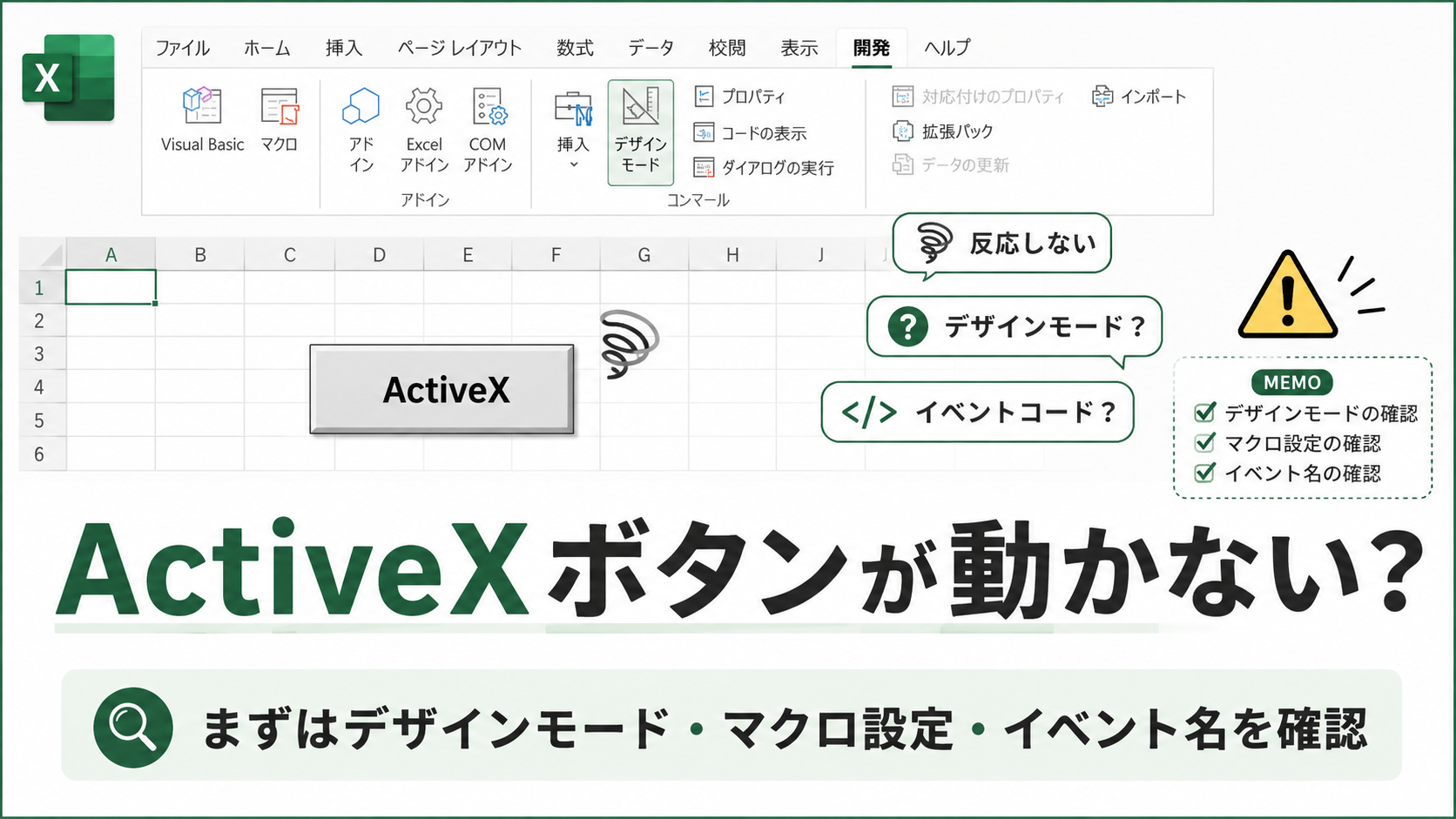
- デザインモードがONになっていないか
- マクロが無効化されていないか
- 保護ビューで開いていないか
- ActiveXコントロールが無効化されていないか
- ボタン名とイベント名が一致しているか
- イベントコードをシートモジュールに書いているか
- シート保護やブック保護がかかっていないか
- xlsx形式で保存してコードが消えていないか
- 他人のPCや別バージョンのExcelで環境差が出ていないか
特に多いのは、
デザインモード
マクロ無効化
イベントコードの場所
ボタン名とイベント名の不一致
です。
ActiveXボタンが動かないときの確認ポイント
ActiveXボタンは、
フォームコントロールのボタンとは仕組みが少し違います。
フォームコントロールは、
ボタンにマクロを登録して実行します。
一方、ActiveXボタンは、
ボタンのクリックイベントにコードを書いて動かします。
そのため、
「ボタンを置いた」
「マクロを書いた」
だけでは動かない場合があります。
どこにコードを書くか。
ボタン名とイベント名が合っているか。
ここを確認する必要があります。
原因1:デザインモードがONになっている
ActiveXボタンが反応しないとき、
まず確認したいのがデザインモードです。
Excelの「開発」タブにある
デザインモード
がONになっていると、
ActiveXボタンは実行されません。
この状態では、
ボタンをクリックしてもマクロは動かず、
ボタンが選択状態になります。
ボタンを押しているつもりなのに、
枠が表示されるだけの場合は、
デザインモードがONになっていないか確認してください。
対処法は単純です。
開発タブからデザインモードをOFFにして、
もう一度ボタンをクリックします。
原因2:マクロが無効化されている
次に多いのが、
マクロが無効化されているケースです。
特に、
- メールで受け取ったファイル
- Webからダウンロードしたファイル
- ZIPから展開したファイル
- 他人から共有されたxlsmファイル
では、
Excel側のセキュリティにより、
マクロがブロックされることがあります。
この場合、
ボタンを押しても処理が実行されません。
画面上部にセキュリティ警告が出ている場合は、
信頼できるファイルかどうかを確認した上で、
マクロを有効化する必要があります。
ただし、
よく分からないファイルで安易にマクロを有効化するのは危険です。
業務ファイルでは、
作成元が信頼できるかを確認してから操作してください。
原因3:イベントコードの場所が違う
ActiveXボタンで初心者がつまずきやすいのが、
コードを書く場所です。
ActiveXのCommandButtonを使う場合、
クリック時のコードは通常、
そのボタンを配置したシートの
シートモジュール
に書きます。
標準モジュールに
Sub CommandButton1_Click()と書いただけでは、
ActiveXボタンのクリックイベントとして動かない場合があります。
フォームコントロールのように、
「ボタンにマクロを登録する」
方式とは違います。
ActiveXボタンは、
ボタンのイベントに反応して動く仕組みです。
原因4:ボタン名とイベント名がずれている
ActiveXボタンには、
プロパティとして名前があります。
例えば、
ボタン名が
CommandButton1
であれば、
クリックイベントは通常、
CommandButton1_Click
になります。
ところが、
ボタン名を変更した後に、
古いイベント名のままコードが残っていると、
クリックしてもそのコードは呼ばれません。
例えば、
ボタン名を
btnRun
に変更した場合は、
イベント名も
btnRun_Click
にする必要があります。
プロパティウィンドウで、
ボタンのNameを確認してください。
原因5:xlsx形式で保存している
ActiveXボタンを使っていても、
ファイルをxlsx形式で保存すると、
VBAコードは保存されません。
マクロを含むExcelファイルは、
通常
.xlsm
形式で保存する必要があります。
ファイル形式がxlsxになっていると、
コード自体が失われている可能性があります。
ActiveXボタンを使う場合は、
ファイル形式も確認してください。
原因6:シート保護やブック保護が影響している
シート保護やブック保護の状態によっては、
ActiveXボタンの操作や表示に影響が出る場合があります。
特に、
- シート保護をかけた
- ブック構造を保護した
- ボタン周辺のセルを保護した
- 操作制限を強くした
という場合は、
一度保護状態を確認してください。
保護を使うこと自体は悪くありません。
ただし、
マクロボタンの動作確認前に保護をかけると、
原因の切り分けが難しくなります。
原因7:他人のPCや別バージョンのExcelで環境差が出ている
ActiveXは、
環境差の影響を受けることがあります。
自分のPCでは動いても、
他人のPCでは動かない。
古いExcelでは動くが、
別のPCでは反応しない。
こういうことがあります。
原因としては、
- Excelのバージョン差
- セキュリティ設定の違い
- ActiveXコントロールの扱いの違い
- 会社PC側の制限
- WindowsやOfficeの更新状況
などが考えられます。
このあたりは、
作った側から完全に制御しにくい部分です。
そのため、
実務配布用Excelでは、
ActiveXを第一候補にしない方が安全な場面があります。
コピペで試せる確認用コード
次のコードは、
ActiveXボタンのクリックイベントが動いているかを確認するための最小サンプルです。
このコードは、
標準モジュールではなく、ActiveXボタンを配置したシートのシートモジュールに貼り付けてください。
ご注意
以下のVBAコードは、動作イメージを確認するためのサンプルです。
実行前に必ずExcelファイルのバックアップを作成してください。
業務で使用しているファイルに、いきなり貼り付けて実行しないでください。
Excelのバージョンや設定により、動作が異なる場合があります。
Private Sub CommandButton1_Click()

    Range("A1").Value = "ActiveXボタンが反応しました: " & Format(Now, "yyyy/mm/dd hh:nn:ss")
    MsgBox "ActiveXボタンのクリックイベントが実行されました。", vbInformation

End Sub
このコードでは、
A1セルに実行時刻を書き込み、
メッセージを表示します。
ファイル削除、
上書き保存、
外部通信などは行いません。
ボタン名が CommandButton1 ではない場合は、
実際のボタン名に合わせて、
イベント名を変更してください。
例えば、
ボタン名が btnRun なら、
次のようになります。
Private Sub btnRun_Click()

    Range("A1").Value = "btnRun が反応しました: " & Format(Now, "yyyy/mm/dd hh:nn:ss")
    MsgBox "btnRun のクリックイベントが実行されました。", vbInformation

End Sub
フォームコントロールとの違い
フォームコントロールのボタンは、
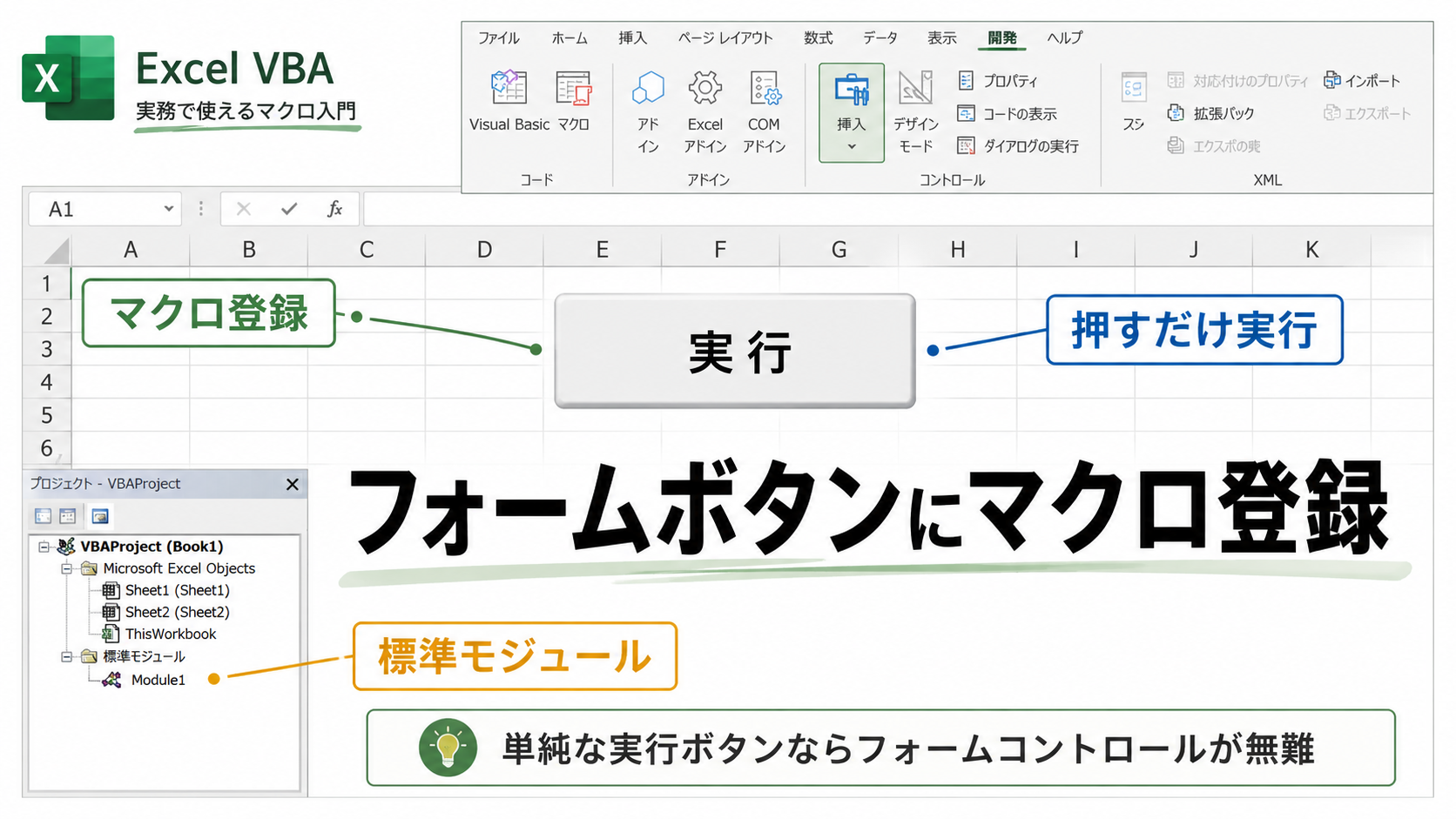
ボタンにマクロを登録して使います。
右クリックして、
「マクロの登録」
から実行したいSubを選ぶ方式です。
一方、
ActiveXボタンは、
ボタンのクリックイベントにコードを書いて動かします。
この違いが、
初心者には少し分かりにくいところです。
フォームコントロールは、
シンプルです。
ActiveXは、
柔軟です。
ただし、
柔軟な分、
トラブル時の確認箇所が増えます。
実務配布ではActiveXを避けた方がよい場面
次のような場合は、
ActiveXを避けた方が無難です。
- 不特定多数に配布するExcel
- 社内のExcelバージョンが混在している
- マクロに詳しくない人が使う
- ボタンを押すだけの単純な処理
- 簡単なメニュー画面が作れればよい
- トラブル時に利用者側で原因を切り分けられない
単純にマクロを実行したいだけなら、
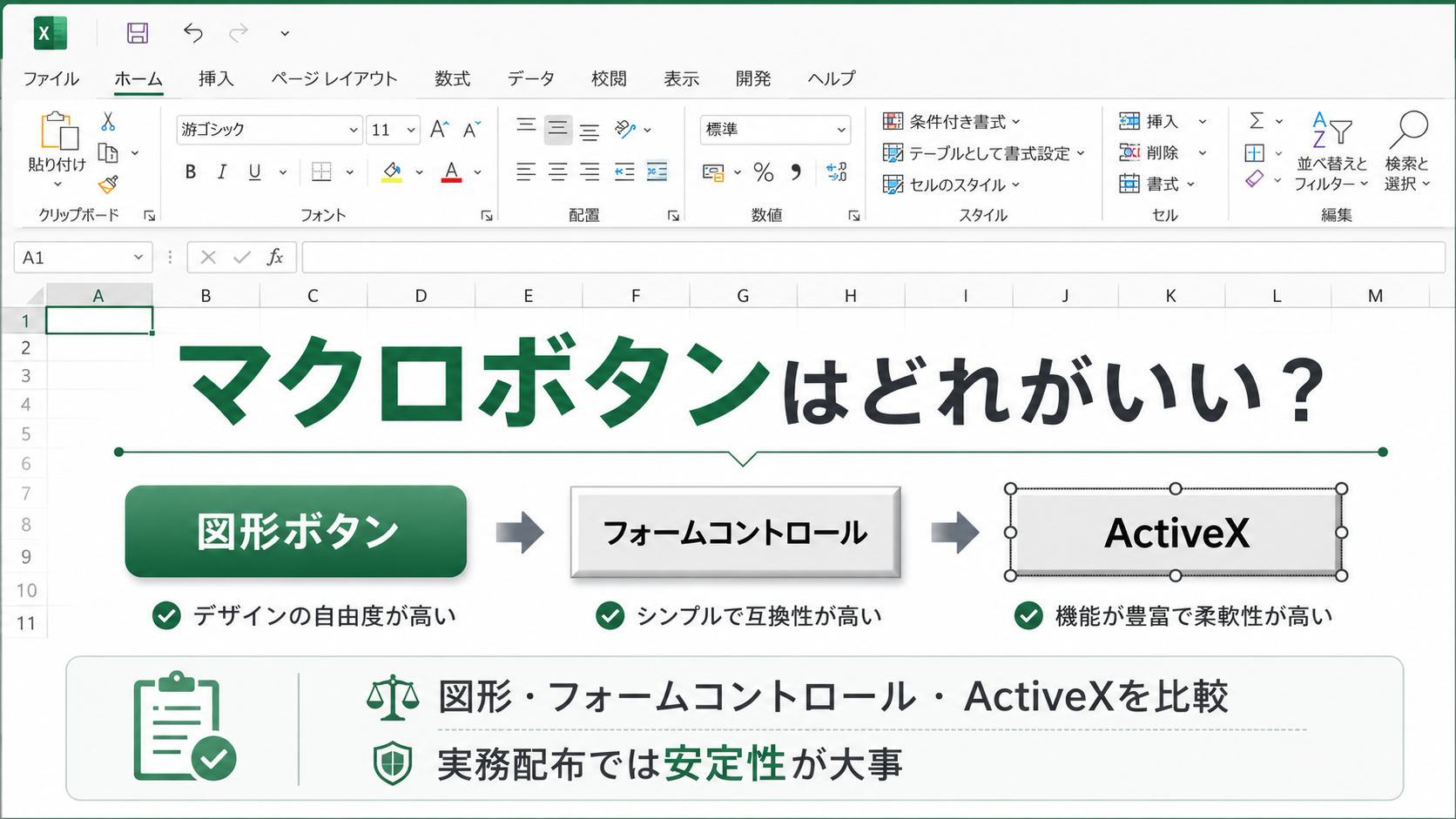
フォームコントロールや図形ボタンでも十分です。
むしろ、
配布先での安定性を考えると、
その方が安全な場合があります。
ActiveXを使ってよい場面
ActiveXを使ってよい場面もあります。
例えば、
- イベント処理が必要
- 状態管理が必要
- 細かいUI制御をしたい
- テキストボックスやコンボボックスを使いたい
- 利用者のExcel環境をある程度把握できる
- 開発者が保守できる範囲で使う
といった場合です。
ActiveXは悪い部品ではありません。
ただし、
使う理由が明確なときに使うべきです。
「なんとなく高機能そうだから」
という理由で使うと、
配布時のトラブルが増えることがあります。
単純な実行ボタンなら代替も考える
ActiveXボタンが動かない原因を調べても、
どうしても安定しない場合があります。
その場合は、
無理にActiveXを直すより、
別の方法へ置き換えた方が早いこともあります。
例えば、
- フォームコントロールのボタンにする
- 図形にマクロを登録する
- シンプルなメニューシートを作る
といった方法です。
特に、
「押したらマクロを実行するだけ」
であれば、
ActiveXである必要はあまりありません。
まとめ
Excel VBAでActiveXボタンが動かないときは、
まず次を確認してください。
- デザインモードがONになっていないか
- マクロが無効化されていないか
- 保護ビューで開いていないか
- イベントコードをシートモジュールに書いているか
- ボタン名とイベント名が一致しているか
- xlsx形式で保存していないか
- 他人のPCで環境差が出ていないか
ActiveXは高機能ですが、
実務配布ではトラブル要因になりやすい部品でもあります。
単純な実行ボタンであれば、
フォームコントロールや図形ボタンも検討した方がよいです。
Excelツールは、
自分のPCで動くことより、
他人の環境でも安定して動くことが重要です。
関連記事
- Excel VBAのボタンはフォームコントロールとActiveXどっちがいいのか
- Excelマクロボタンは図形・フォームコントロール・ActiveXのどれがいいのか
維持DXノートについて
維持DXノートでは、
建設コンサル実務で使うExcel/VBAや、
橋梁点検調書作成支援ツールの開発メモを公開しています。
Excel作業の自動化や、
帳票作成の手間を減らす考え方を、
実務目線で整理しています。
関連する無料Excelツール
維持DXでは、
橋梁点検・維持管理業務向けのExcel VBAツールを無料公開しています。
- 橋梁点検調書の作成支援ツール
- 評価結果一覧作成ツール
- 旧様式から2024様式への移行支援ツール
- 成果整合確認ツール
いずれも、
実務で発生しやすい
- 転記作業
- 写真貼付
- 一覧作成
- 旧成果移行
- 整合確認
の負担を減らすための補助ツールです。
以下のフォームにメールアドレスを入力すると、
ダウンロードURLを自動返信メールでお送りします。
ご注意
ダウンロードURLは、入力いただいたメールアドレス宛に自動返信で送信されます。
ダウンロードしたExcelでマクロが実行できない場合は、
右クリック → プロパティ →「許可する」 をチェック後、再度開いてください。
(Windowsのセキュリティ機能により初回実行時にブロックされる場合があります)