Excelマクロボタンが反応しない原因|フォーム・ActiveX・図形ボタン別に確認する
Excelでマクロボタンを押しても、何も起きない。
これは、VBA初心者だけでなく、業務用Excelツールを作っている人でも普通に遭遇するトラブルです。
しかも厄介なのは、原因が1つではないことです。
マクロそのものが悪い場合もありますが、ボタンの種類や設定が原因になっていることもあります。
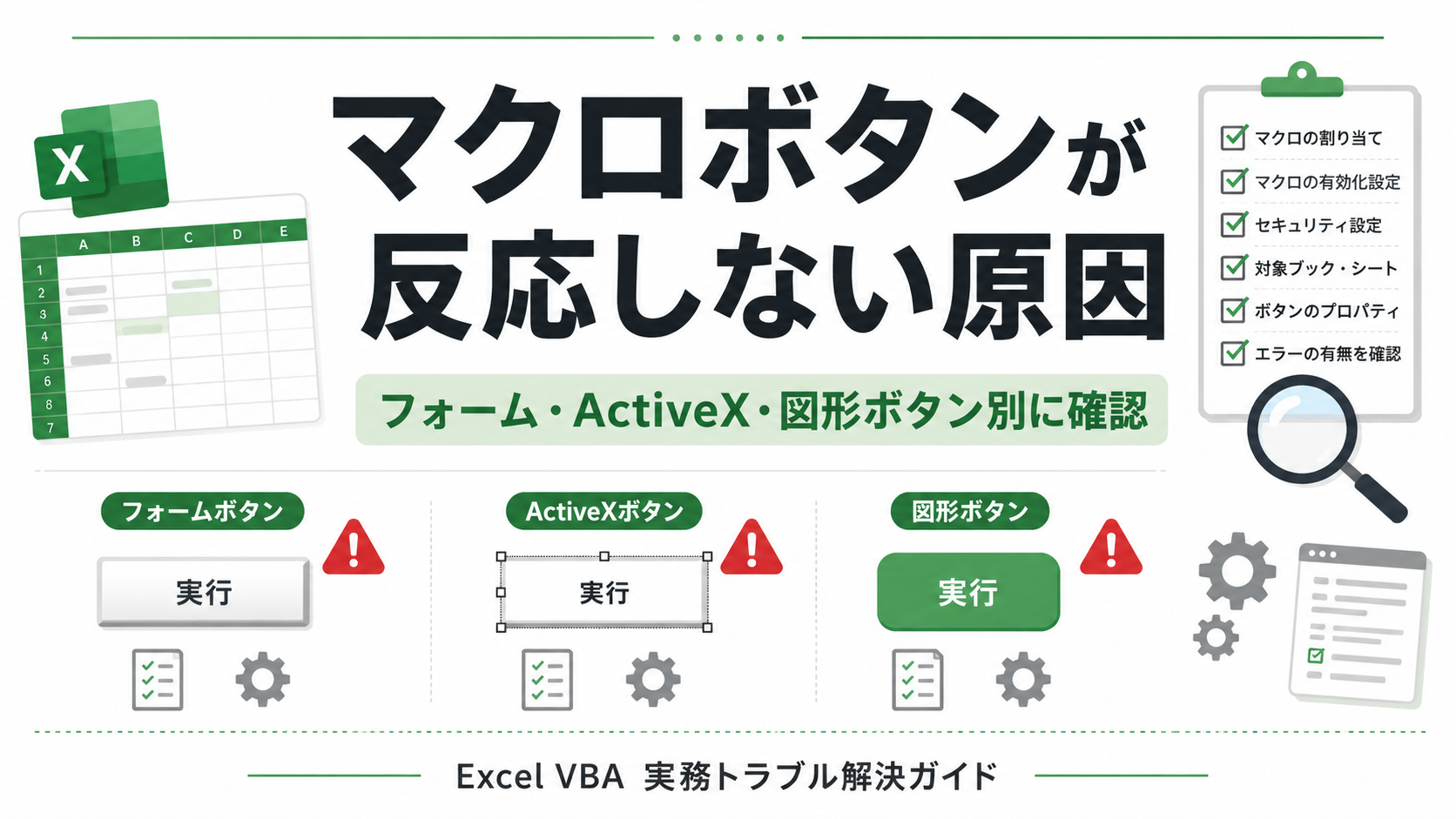
Excelでよく使うボタンには、大きく分けて次の3種類があります。
- フォームコントロールのボタン
- ActiveXコントロールのボタン
- 図形にマクロを登録したボタン
見た目は似ていても、確認する場所は違います。
この記事では、Excelのマクロボタンが反応しないときに、フォームコントロール・ActiveX・図形ボタン別に何を確認すればよいかを整理します。
Excelのマクロボタンが反応しないとき、まず落ち着いて切り分ける
Excelでボタンを押しても何も起きないと、ついVBAコードの中身を疑いたくなります。
もちろん、コード側に原因がある場合もあります。
ただ、実際には、
- マクロが無効になっている
- ボタンにマクロが登録されていない
- 登録先のマクロ名が変わっている
- ActiveXのデザインモードが有効になっている
- 図形の上に別の図形が重なっている
といった、ボタン側の設定が原因になっていることも多いです。
そのため、まずはボタンの種類を確認します。
フォームコントロールなのか。
ActiveXなのか。
図形ボタンなのか。
ここを切り分けてから確認した方が早いです。
結論:ボタンの種類ごとに確認する場所が違う
Excelのマクロボタンが反応しないときは、ボタンの種類ごとに見る場所が違います。
ざっくり言うと、次のように確認します。
- 全ボタン共通:マクロが有効になっているか
- フォームコントロール:マクロ登録が外れていないか
- 図形ボタン:図形に正しいマクロが登録されているか
- ActiveX:デザインモードとイベントプロシージャが正しいか
特にActiveXボタンは、フォームコントロールや図形ボタンより確認項目が多くなりがちです。
高機能な分、環境差やセキュリティ設定の影響も受けやすいです。
実務配布用Excelでは、壊れにくいボタンを選ぶことが重要です。
迷ったら、まずはフォームコントロールまたは図形ボタンに、標準モジュールのPublic Subを登録する形が無難です。
まず全ボタン共通で確認すること
ボタンの種類に関係なく、最初に確認したい項目があります。
- マクロが有効になっているか
- ファイル形式が
.xlsmになっているか - セキュリティ警告でマクロがブロックされていないか
- 信頼済みの場所やブロック解除が必要な状態ではないか
- 対象のマクロが削除・名前変更されていないか
- ボタンを配置したシートが保護されていないか
- ブックが読み取り専用や保護ビューで開かれていないか
まず確認したいのは、ファイル形式です。
マクロ付きブックなら、基本的には .xlsm 形式で保存します。
.xlsx で保存してしまうと、VBAコードは保持されません。
次に、マクロが有効化されているかを確認します。
WindowsやOfficeの設定によっては、インターネットからダウンロードしたExcelファイルのマクロがブロックされることがあります。
その場合、ボタン以前にマクロ自体が動きません。
また、ブックが保護ビューで開かれている場合も、想定通り動かないことがあります。
まずは、マクロが実行できる状態かを確認しましょう。
フォームコントロールのボタンが反応しない原因
フォームコントロールのボタンは、比較的シンプルです。
反応しない場合は、まずマクロ登録を確認します。
よくある原因は次のとおりです。
- ボタンにマクロが登録されていない
- 登録先のマクロ名が変わっている
- マクロが別ブック側に登録されている
- マクロがPrivate Subになっていて選べない
- 標準モジュールではなくシートモジュール側に書いている
- ボタンをコピーしたときに登録先が想定外になっている
確認方法はシンプルです。
フォームコントロールのボタンを右クリックします。
そして「マクロの登録」を確認します。
そこに、正しいマクロ名が入っているかを見ます。
フォームコントロールに登録するマクロは、基本的に標準モジュール内のPublic Subにしておくと扱いやすいです。
例えば、
Public Sub TestButtonClick()のような形です。
一方で、
Private Sub CommandButton1_Click()のようなActiveX用のイベントプロシージャは、フォームコントロールの「マクロの登録」から選ぶものではありません。
フォームコントロールのボタンでは、
- 標準モジュールにPublic Subを書く
- ボタンを右クリックする
- マクロの登録でそのSubを選ぶ
という流れが基本です。
図形ボタンが反応しない原因
Excelでは、四角形や角丸四角形などの図形にマクロを登録して、ボタンのように使うこともできます。
図形ボタンは見た目を作りやすく、実務用Excelでもよく使われます。
ただし、図形ボタンにも反応しない原因があります。
- 図形にマクロが登録されていない
- 透明な図形が上に重なっている
- 図形がグループ化されていてクリック対象がずれている
- 登録先のマクロ名が変わっている
- 図形の選択とクリックを混同している
- シート保護で図形操作が制限されている
まず、図形を右クリックして「マクロの登録」を確認します。
正しいマクロ名が登録されているかを見ます。
次に、図形の上に別の図形が重なっていないか確認します。
意外と多いのが、透明な図形やグループ化された図形が上に乗っていて、本来クリックしたい図形をクリックできていないパターンです。
見た目では分かりにくいことがあります。
その場合は、選択ウィンドウを使って、図形の重なりを確認すると分かりやすいです。
図形ボタンは便利ですが、見た目を凝りすぎると、クリック対象が分かりにくくなることがあります。
実務用では、シンプルに作る方が安全です。
ActiveXボタンが反応しない原因
ActiveXボタンが反応しない場合は、確認項目が少し増えます。
よくある原因は次のとおりです。
- デザインモードがオンになっている
- ActiveXコントロールが無効化されている
- セキュリティ設定でブロックされている
- Clickイベントのプロシージャ名がずれている
- コントロール名を変更したがイベント側が追従していない
- Excelの更新や環境差で動作が不安定になっている
- 別PCで開いたときにActiveXが動かない
まず確認したいのは、デザインモードです。
開発タブで「デザインモード」がオンになっていると、ActiveXボタンを押しても通常のクリック動作になりません。
次に、イベントプロシージャを確認します。
ActiveXボタンをダブルクリックすると、VBEが開き、クリックイベントのコードへ移動します。
例えば、コントロール名が CommandButton1 なら、通常は次のようなイベントプロシージャになります。
Private Sub CommandButton1_Click()

End Sub
ここで、コントロール名とイベント名がずれていると、クリックしても想定した処理が動かないことがあります。
ActiveXは高機能です。
ただし、フォームコントロールや図形ボタンより環境差の影響を受けやすいです。
他人に配布するExcelでは、トラブル原因になることがあります。
フォーム・ActiveX・図形ボタンの確認表
| ボタン種類 | よくある原因 | 確認場所 | 実務配布での注意 |
|---|---|---|---|
| フォームコントロール | マクロ登録が外れている、登録先マクロ名が変わっている | 右クリック → マクロの登録 | 比較的シンプルで配布向き |
| 図形ボタン | マクロ未登録、別図形が重なっている、グループ化でクリック対象がずれている | 右クリック → マクロの登録、選択ウィンドウ | 見た目を作りやすいが重なりに注意 |
| ActiveX | デザインモード、イベント名ずれ、無効化、環境差 | 開発タブ、VBE、イベントコード | 高機能だが配布先でのトラブルに注意 |
どのボタンにも向き不向きがあります。
ActiveXが悪いわけではありません。
ただし、配布用Excelでは、確認しやすく、直しやすく、壊れにくいことが大事です。
実務配布ではActiveXよりフォームか図形が無難なことが多い
実務用Excelでは、ボタンが動かないだけで利用者の作業が止まります。
特に、他人に渡すExcelでは、利用者のPC環境を完全には管理できません。
Excelのバージョン、セキュリティ設定、マクロ設定、保護ビュー、ActiveXの扱い。
これらがバラバラなことがあります。
ActiveXは高機能ですが、環境差に弱い面があります。
一方、フォームコントロールや図形ボタンは、マクロ登録が見えやすく、仕組みも比較的単純です。
実務ツールでは、見た目の作り込みよりも動くことが大事です。
建設コンサルや土木実務のExcelでは、壊れにくさを優先した方がよいです。
迷ったら、
- フォームコントロール
- 図形ボタン
- 標準モジュールのPublic Subを登録
という形から始めるのが無難です。
コピペで試せる確認用VBAコード
以下は、ボタンからマクロが呼び出されているか確認するためのシンプルなテストコードです。
標準モジュールに貼り付けて、フォームコントロールや図形ボタンに登録して試せます。
クリック時にメッセージを表示し、A1セルに実行時刻を書き込みます。
ご注意
以下のVBAコードは、動作イメージを確認するためのサンプルです。
実行前に必ずExcelファイルのバックアップを作成してください。
業務で使用しているファイルに、いきなり貼り付けて実行しないでください。
Excelのバージョンや設定により、動作が異なる場合があります。
Public Sub TestButtonClick()

    MsgBox "ボタンからマクロが実行されました。", vbInformation

    ActiveSheet.Range("A1").Value = "実行確認:" & Format(Now, "yyyy/mm/dd hh:nn:ss")

End Sub
このコードは、ファイルを削除したり、保存したり、外部通信をしたりしません。
メッセージを表示し、A1セルに実行時刻を書くだけです。
フォームコントロールや図形ボタンにこのマクロを登録して動けば、ボタンからマクロを呼び出す基本部分は確認できます。
もしこのコードでも動かない場合は、
- マクロが有効になっているか
- xlsm形式で保存されているか
- ボタンに正しく登録されているか
- 保護ビューで開いていないか
- シート保護が影響していないか
を確認します。
維持DX的にはどう考えるか
維持DX的には、業務用Excelでは、ボタンが動かないだけで十分に事故だと考えます。
マクロの中身がどれだけ良くても、ボタンを押して何も起きなければ、利用者はそこで止まります。
作り手にとって便利なコントロールより、使う側で壊れにくい設計が重要です。
フォームコントロールや図形ボタンは、仕組みが単純で、マクロ登録も確認しやすいです。
一方、ActiveXは高機能ですが、配布用では注意が必要です。
自分用や固定環境では便利です。
しかし、他人に渡すExcelでは、環境差やセキュリティ設定の影響を受ける可能性があります。
実務配布では、
- 動くこと
- 確認できること
- 直しやすいこと
を優先する。
この考え方が大事です。
関連して読みたい記事
フォームコントロールやActiveXまわりで迷う場合は、次の記事も関連します。
- Excelマクロボタンは図形・フォームコントロール・ActiveXのどれがいいのか
- Excel VBAでActiveXボタンが動かない・反応しない原因と対処法
- Excel VBAでフォームコントロールのボタンにマクロを登録する方法
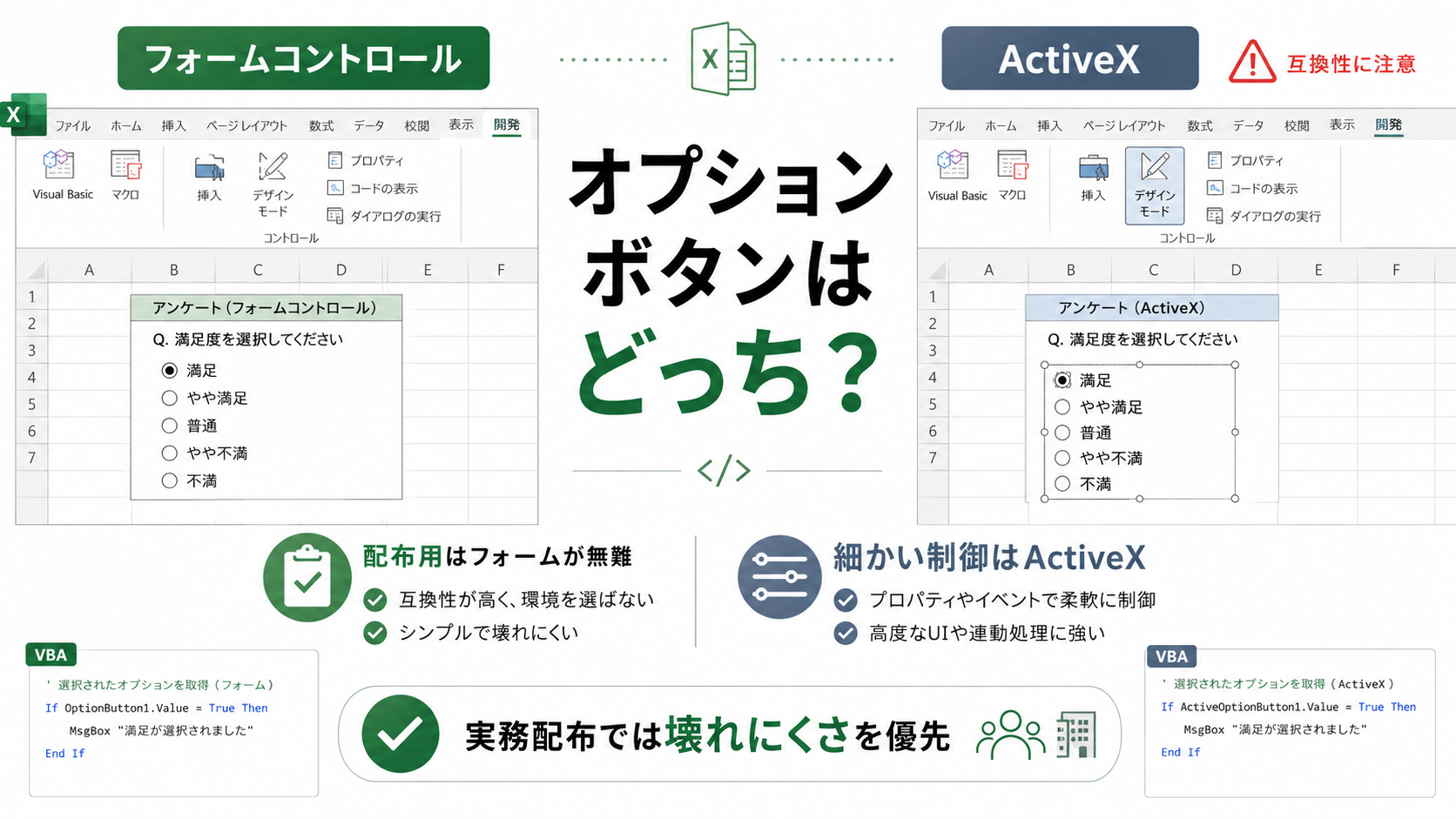
- Excel VBAでオプションボタンはフォームコントロールとActiveXどっちがいいのか
ボタンが反応しない問題は、VBAコードだけではなく、ボタンの種類や登録方法も含めて見ると切り分けやすくなります。
まとめ
Excelマクロボタンが反応しない原因は、ボタンの種類ごとに違います。
まずは、マクロ有効化とファイル形式を確認します。
そのうえで、
- フォームコントロールはマクロ登録を確認する
- 図形ボタンもマクロ登録と図形の重なりを確認する
- ActiveXはデザインモードとイベントコードを確認する
という順番で見ていくと、原因を切り分けやすくなります。
配布用Excelでは、壊れにくいフォームコントロールや図形ボタンが無難です。
ActiveXは高機能ですが、環境差やセキュリティ設定の影響を受けることがあります。
実務では、凝ったUIよりも確実に動くUIを優先しましょう。
維持DXノートについて
維持DXノートでは、建設コンサル実務や土木実務で使うExcel/VBAツール、Word・Excel帳票の整理を支援する小さなツールの開発メモを公開しています。
無料で使えるExcelツールも公開していますので、業務用Excelツールや帳票作成の効率化に関心がある方は、あわせてご覧ください。
関連する無料Excelツール
維持DXでは、
橋梁点検・維持管理業務向けのExcel VBAツールを無料公開しています。
- 橋梁点検調書の作成支援ツール
- 評価結果一覧作成ツール
- 旧様式から2024様式への移行支援ツール
- 成果整合確認ツール
いずれも、
実務で発生しやすい
- 転記作業
- 写真貼付
- 一覧作成
- 旧成果移行
- 整合確認
の負担を減らすための補助ツールです。
以下のフォームにメールアドレスを入力すると、
ダウンロードURLを自動返信メールでお送りします。
ご注意
ダウンロードURLは、入力いただいたメールアドレス宛に自動返信で送信されます。
ダウンロードしたExcelでマクロが実行できない場合は、
右クリック → プロパティ →「許可する」 をチェック後、再度開いてください。
(Windowsのセキュリティ機能により初回実行時にブロックされる場合があります)