Excel VBAで数式を入れるべきか、値を直接書くべきか
Excel VBAで帳票や集計表を作るとき、
セルに数式を入れるべきか、
それとも計算結果の値だけを書き込むべきか、
迷うことがあります。
例えば、
- 集計表に計算式を残す
- 帳票に計算結果だけを出す
- 提出用Excelから数式を消す
- 作業中は再計算できるようにする
- 最終成果は値固定にする
といった判断です。
数式は便利です。
入力値が変われば、
結果も自動で変わります。
一方で、
提出前や配布時には、
再計算や参照崩れの原因になることもあります。
値固定は安定します。
ただし、
計算過程がセル上に残らないため、
後から根拠を確認しづらくなることがあります。
つまり、
数式と値は、
どちらが正しいという話ではなく、
用途で使い分ける必要があります。
結論:作業中は数式、提出・出力時は値固定が無難
まず結論です。
作業中の表や確認用の表では、
数式が向いています。
入力値を変えながら検算したい場合や、
利用者が計算過程を確認したい場合には便利です。
一方で、
提出用帳票、
保存用成果、
電子納品前の確定資料では、
値を直接書く方が安全です。
再計算で数値が変わったり、
参照先が崩れたりすると困るためです。
実務配布用Excelでは、
内部計算や作業中は数式
最終出力や提出用は値固定
という考え方が無難です。
ただし、
値固定にする場合でも、
必要に応じて計算根拠やログを残す設計が重要です。
数式を入れる場合と値を直接書く場合の違い
| 方法 | 特徴 | 向いている場面 | 注意点 | 実務での判断 |
|---|---|---|---|---|
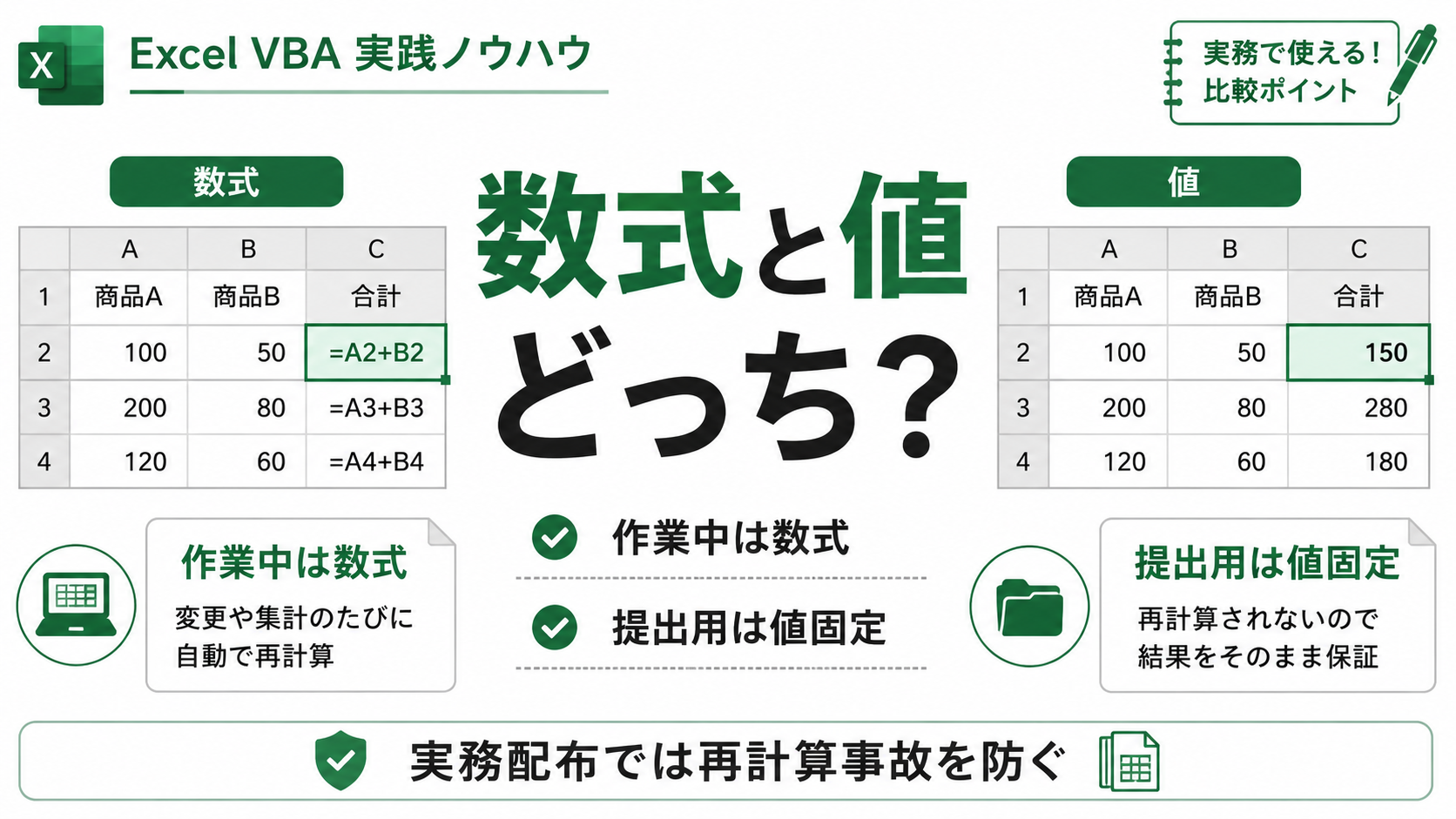
| 数式を入れる | セルにFormulaを入れる | 作業中、検算、入力値変更に追従したい表 | 参照崩れ、再計算、外部リンクに注意 | 作業用・確認用に向く |
| 値を直接書く | VBAで計算結果だけを書く | 提出用、保存用、確定成果 | 計算根拠が見えにくい | 最終出力に向く |
数式は、
柔軟です。
値固定は、
安定します。
実務では、
柔軟性が必要な場面と、
安定性が必要な場面を分けて考えることが重要です。
VBAで数式を入れるとは
VBAで数式を入れるとは、
セルにExcel関数や計算式を書き込むことです。
例えば、
Range("C2").Formula = "=A2+B2"のように書きます。
この場合、
C2セルには、
=A2+B2
という数式が入ります。
A2やB2の値を変更すれば、
C2の結果も変わります。
Excel上で計算過程を確認しやすく、
利用者にも分かりやすいのが利点です。
検算用の表や、
作業中の集計表では便利です。
ただし、
参照先セルが変わると結果も変わります。
行や列を挿入したり、
シート名を変更したりすると、
意図しない結果になることがあります。
VBAで値を直接書くとは
VBAで値を直接書くとは、
VBA側で計算して、
計算結果だけをセルへ書き込む方法です。
例えば、
Range("D2").Value = 100 + 50のような形です。
セルには数式ではなく、
計算結果の値だけが入ります。
出力後に再計算で値が変わることはありません。
そのため、
提出用帳票や確定結果には向いています。
一方で、
セル上には計算式が残りません。
後から
「どう計算したのか」
を確認しづらくなる点には注意が必要です。
数式が向いている場面
数式が向いているのは、
計算過程を後から確認したい場面です。
例えば、
- 入力値を変えながら検算したい表
- 利用者が計算過程を確認したい表
- 集計途中の作業シート
- マスタ変更に追従させたい一覧表
- 関数の結果を利用者にも見せたい場合
- 後から手修正や確認が入るExcel
などです。
作業中のExcelでは、
数式が残っていた方が便利なことがあります。
入力値を変えれば、
結果も自動で変わります。
計算式を見れば、
何をしているかも分かります。
値固定が向いている場面
値固定が向いているのは、
後から値が変わると困る場面です。
例えば、
- 提出用帳票
- 電子納品前の確定成果
- 数値が後から変わると困る資料
- 外部リンクや参照先変更の影響を避けたい資料
- 発注者や社外へ渡すExcel
- 保存時点の状態を残したい成果
などです。
提出用のExcelで、
後から再計算が走って数値が変わると困ります。
また、
外部ブック参照が残っていると、
配布先でリンク警告が出ることもあります。
確定成果として残すなら、
数式ではなく値にしておく方が安全な場面があります。
数式出力で起きやすい事故
数式出力には便利さがありますが、
実務では事故も起きます。
よくあるのは、
次のようなケースです。
- 行や列を追加して参照先がズレる
- シート名変更で数式が壊れる
- 外部ブック参照が残る
- 再計算で提出前と値が変わる
- 利用者が数式を上書きして壊す
- 数式エラーが提出時まで残る
特に提出用Excelでは、
外部リンクや再計算が問題になりやすいです。
自分のPCでは正しく見えていても、
配布先では参照先が存在せず、
エラーや警告が出ることがあります。
値固定で起きやすい注意点
値固定にも注意点があります。
一番大きいのは、
計算根拠が見えにくくなることです。
セルには結果だけが残るため、
後から
「この値はどう計算されたのか」
を確認しづらくなります。
また、
元データを変更しても、
自動では追従しません。
修正が必要になった場合、
再計算を手作業で行うか、
再度マクロを実行する必要があります。
そのため、
値固定する場合でも、
必要に応じて、
- 計算用シート
- 根拠欄
- 処理ログ
- 元データ
- 計算条件
を残す設計が重要です。
コピペで試せる数式出力と値出力の比較コード
次のコードは、
数式出力と値出力の違いを確認するためのサンプルです。
A2とB2にサンプル値を入れ、
C2には数式を入れます。
D2には、
VBAで計算した結果だけを直接書き込みます。
このコードは、
標準モジュールに貼って、テスト用のxlsmで実行してください。
空のシートで試すと分かりやすいです。
ご注意
以下のVBAコードは、動作イメージを確認するためのサンプルです。
実行前に必ずExcelファイルのバックアップを作成してください。
業務で使用しているファイルに、いきなり貼り付けて実行しないでください。
Excelのバージョンや設定により、動作が異なる場合があります。
Sub CompareFormulaAndValue()

    Dim ws As Worksheet
    Set ws = ActiveSheet

    ws.Range("A1").Value = "値1"
    ws.Range("B1").Value = "値2"
    ws.Range("C1").Value = "数式で出力"
    ws.Range("D1").Value = "値で出力"

    ws.Range("A2").Value = 100
    ws.Range("B2").Value = 50

    ' C2には数式を入れる
    ws.Range("C2").Formula = "=A2+B2"

    ' D2にはVBAで計算した結果だけを入れる
    ws.Range("D2").Value = ws.Range("A2").Value + ws.Range("B2").Value

    MsgBox "C2には数式、D2には値を出力しました。", vbInformation

End Sub
このコードを実行すると、
C2には
=A2+B2
という数式が入ります。
D2には、
150
という値だけが入ります。
その後、
A2やB2の値を変更すると、
C2は再計算されます。
しかし、
D2は自動では変わりません。
これが、
数式と値固定の大きな違いです。
実務配布ではどう使い分けるか
実務配布用のExcelでは、
次のように使い分けると分かりやすいです。
作業用シートでは数式を使う
作業中の確認や検算には、
数式が便利です。
入力値を変えたときに、
結果が追従するためです。
また、
利用者が数式を見れば、
計算過程を確認できます。
出力用シートでは値固定にする
提出用の帳票や、
確定成果として保存するシートでは、
値固定が向いています。
再計算で値が変わるリスクを減らせます。
また、
外部参照やリンク警告を避けやすくなります。
数式セルは保護する
数式を使う場合は、
利用者が誤って上書きしないように、
保護や注意書きが必要です。
特に配布用Excelでは、
数式セルと入力セルを分けることが重要です。
値固定するなら根拠を残す
値固定にすると、
計算式は残りません。
そのため、
必要に応じて、
計算用シートやログに根拠を残します。
結果だけを出すのではなく、
後から確認できる設計にしておくと安全です。
外部リンクを含む数式には注意する
提出用Excelや配布用Excelでは、
外部リンクを含む数式に注意が必要です。
例えば、
別ブックを参照する数式が残っていると、
配布先でリンク警告が出ることがあります。
また、
参照先ファイルが存在しない場合、
数式が正しく更新されないこともあります。
外部リンクを含む数式は、
作業中には便利でも、
提出時には事故の原因になりやすいです。
提出前には、
必要に応じて値固定する方が安全です。
維持DX的にはどう考えるか
維持DXのようなExcel帳票ツールでは、
作業中の柔軟性と、
提出時の安定性を分けて考える必要があります。
入力、
集計、
検算フェーズでは、
数式が便利です。
一方で、
提出用成果や帳票出力では、
値固定の方が事故りにくいです。
また、
統合マスタのような管理データでは、
数式より値で保持した方が、
比較や整合確認をしやすい場合があります。
ただし、
計算根拠が必要な項目では、
根拠欄やログを残す設計が重要です。
つまり、
Excelツールでは、
「作業中の柔軟性」
と
「提出時の安定性」
を分けて考えることが大事です。
まとめ
Excel VBAでセルに出力するとき、
数式を入れる方法と、
値を直接書く方法があります。
数式は、
変更追従と検算に強いです。
入力値が変われば、
結果も変わります。
計算過程も確認しやすくなります。
一方で、
値固定は、
提出用、
保存用、
確定成果に強いです。
再計算や参照崩れの影響を受けにくくなります。
実務配布では、
作業中は数式
最終出力は値固定
という使い分けが無難です。
数式を使うなら、
参照崩れ、
再計算、
外部リンクに注意する。
値を使うなら、
計算根拠を別に残す。
これが重要です。
Excel/VBA実務では、
機能そのものの善悪より、
どこで使うか
が大事です。
関連記事
- Excelのテーブル機能と普通のセル範囲はVBAでどっちが扱いやすいか
- Excel VBAでSelectを使ってはいけないと言われる理由
- Excel VBAでRangeとCellsはどっちを使うべきか
- Excelの入力規則とVBAチェックはどっちで制御すべきか
- Excel VBAで設定値はコード直書きか、設定シート管理か
維持DXノートについて
維持DXノートでは、
建設コンサル実務で使うExcel/VBAや、
橋梁点検調書作成支援ツールの開発メモを公開しています。
Excel作業の自動化や、
帳票作成の手間を減らす考え方を、
実務目線で整理しています。
関連する無料Excelツール
維持DXでは、
橋梁点検・維持管理業務向けのExcel VBAツールを無料公開しています。
- 橋梁点検調書の作成支援ツール
- 評価結果一覧作成ツール
- 旧様式から2024様式への移行支援ツール
- 成果整合確認ツール
いずれも、
実務で発生しやすい
- 転記作業
- 写真貼付
- 一覧作成
- 旧成果移行
- 整合確認
の負担を減らすための補助ツールです。
以下のフォームにメールアドレスを入力すると、
ダウンロードURLを自動返信メールでお送りします。
ご注意
ダウンロードURLは、入力いただいたメールアドレス宛に自動返信で送信されます。
ダウンロードしたExcelでマクロが実行できない場合は、
右クリック → プロパティ →「許可する」 をチェック後、再度開いてください。
(Windowsのセキュリティ機能により初回実行時にブロックされる場合があります)