Excelのテーブル機能と普通のセル範囲はVBAでどっちが扱いやすいか
Excelで表を作るとき、
普通のセル範囲のまま使う方法と、
Excelのテーブル機能を使う方法があります。
見た目は似ていますが、
VBAで処理する場合、
この違いは意外と大きいです。
入力表、
マスタ表、
ログ表、
帳票レイアウト。
どれも同じ「表」に見えますが、
VBAから見ると向き不向きがあります。
Excelテーブルが常に正解というわけではありません。
普通のセル範囲が古い方法というわけでもありません。
実務では、
用途で使い分けるのが現実的です。
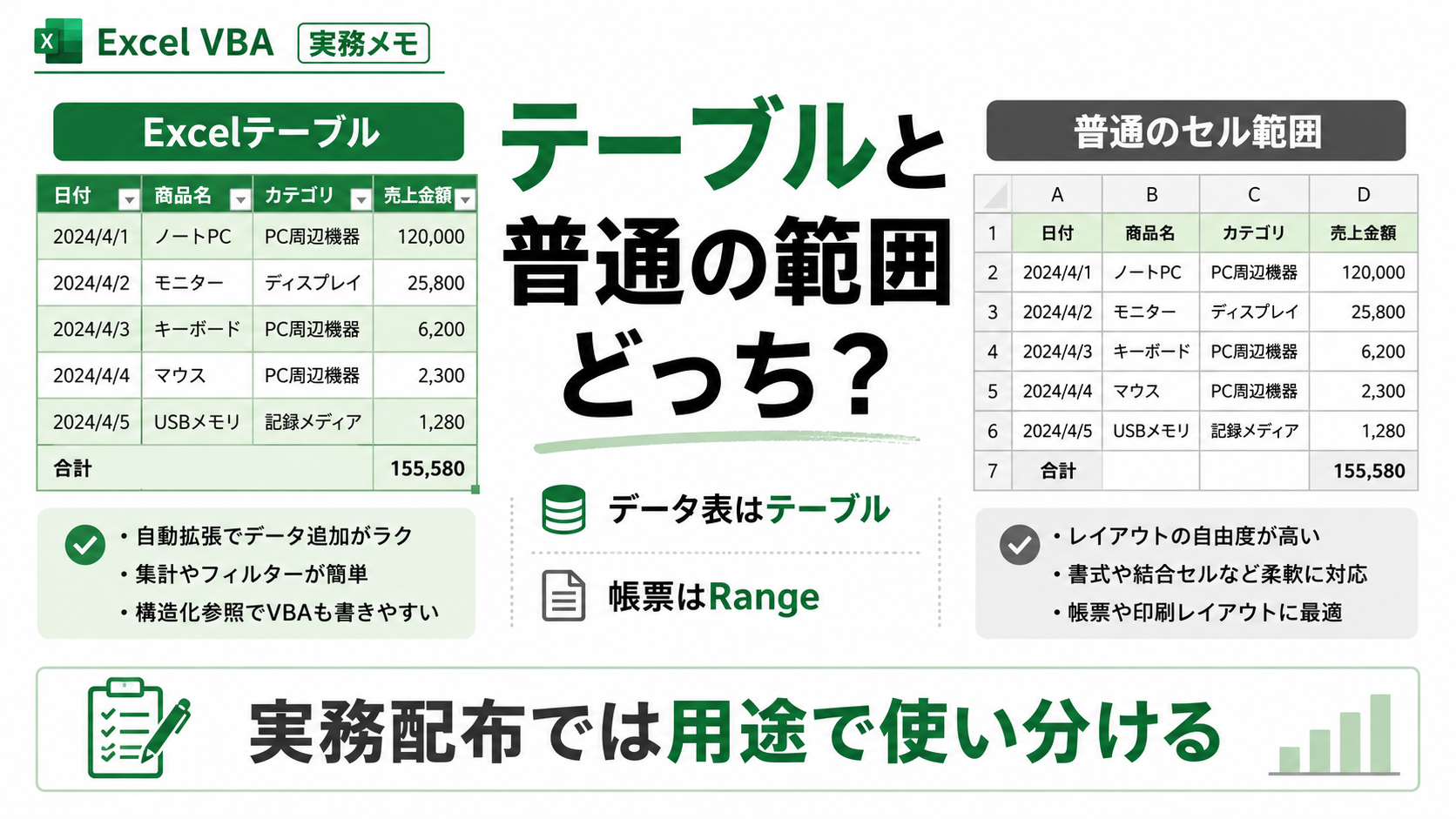
結論:データ表はテーブル、帳票はRangeが無難
まず結論です。
行数が増減するデータ表は、
Excelテーブルが向いています。
例えば、
- 入力一覧
- マスタ表
- ログ表
- データ取込表
- 集計元データ
などです。
一方で、
固定セルへ値を転記する帳票や、
レイアウトが決まっている様式は、
普通のセル範囲の方が扱いやすいです。
実務配布用Excelでは、
データ表はテーブル
帳票・設定値は普通のセル範囲
と分けて考えるのが無難です。
ただし、
Excelテーブルを使う場合は、
テーブル名や列名を利用者に壊されない設計が必要です。
Excelテーブルと普通のセル範囲の違い
| 項目 | Excelテーブル | 普通のセル範囲 | 実務での判断 |
|---|---|---|---|
| 行追加 | 自動拡張されやすい | 最終行取得が必要 | 行数が増えるならテーブル |
| 列名参照 | 列名で扱える | 列番号・セル番地で扱う | 列名管理したいならテーブル |
| 範囲拡張 | テーブル範囲として管理される | Rangeを自分で指定する | 可変表はテーブルが便利 |
| 初心者の分かりやすさ | ListObjectに慣れが必要 | Rangeで直感的 | 単純処理なら普通の範囲 |
| 帳票レイアウト | 向かない | 向いている | 帳票はRangeが無難 |
| 入力表 | 向いている | 小規模なら可 | 行追加があるならテーブル |
| マスタ表 | 向いている | 固定なら可 | 更新前提ならテーブル |
| 配布時の壊れにくさ | テーブル名・列名変更に注意 | セル位置変更に注意 | どちらも保護と説明が必要 |
Excelテーブルは、
データとしての表に強いです。
普通のセル範囲は、
固定レイアウトに強いです。
普通のセル範囲とは
普通のセル範囲とは、
Range("A1:D10")
のように、
セル範囲を直接指定する方法です。
VBA初心者にも分かりやすく、
Excel画面上のセル番地と対応しやすいのが特徴です。
例えば、
Range("B3").Value = "設定値"のように書けば、
B3セルへ値を書き込むことが分かります。
帳票の指定セルへ値を転記する処理や、
固定セルを読む処理とは相性がよいです。
一方で、
行数が増減する表では、
最終行を取得したり、
範囲を自分で判定したりする必要があります。
Excelテーブルとは
Excelテーブルとは、
Excelの「テーブルとして書式設定」で作る表です。
VBAでは、
ListObject
として扱います。
Excelテーブルには、
- テーブル名
- 見出し行
- データ本体
- 列名
- フィルター
- 自動拡張
といった仕組みがあります。
VBAからは、
ListObject
DataBodyRange
ListColumns
などを使って処理します。
少し慣れは必要ですが、
行数が増える表や、
列名で管理したい表には便利です。
ExcelテーブルがVBAで便利な理由
Excelテーブルが便利なのは、
表として管理できる点です。
例えば、
データ行が増えた場合でも、
テーブル範囲として扱いやすくなります。
普通のセル範囲では、
最終行を取得して、
処理範囲を自分で決める必要があります。
一方、
Excelテーブルなら、
データ本体を DataBodyRange で扱えます。
また、
列名で参照できるため、
列番号のズレにも比較的強くなります。
例えば、
「橋梁名」列、
「判定」列、
「備考」列のように、
列名で意味を持たせたい場合は便利です。
行追加も、
ListRows.Add
で書けます。
入力表、
マスタ表、
ログ表のように、
データが増えていく表とは相性がよいです。
Excelテーブルが事故る場面
ただし、
Excelテーブルも万能ではありません。
実務配布では、
次のような事故が起きることがあります。
- 利用者がテーブル名を変更する
- 列名を変えられてVBAが動かなくなる
- テーブル外に値を書かれて処理対象外になる
- 結合セルや特殊レイアウトと相性が悪い
- 帳票の見た目再現には向かない
- テーブル構造を知らない人に壊される
特に危ないのは、
テーブル名や列名をVBAで参照している場合です。
コード側が
「tbl_master」
「橋梁名」
という名前を前提にしているのに、
利用者が名前を変えてしまうと、
処理が止まります。
Excelテーブルを使うなら、
テーブル名と列名は仕様として管理する必要があります。
普通のセル範囲が向いている場面
普通のセル範囲が向いているのは、
固定レイアウトの処理です。
例えば、
- 帳票の特定セルへ値を転記する
- 設定値をB2やC3など固定セルで管理する
- 入力欄が少なく、行追加がない
- セルマッピングを固定して処理する
- 官公庁様式のようにレイアウトを崩せない
- 利用者がテーブル機能を理解していない
といった場合です。
帳票系のExcelでは、
セル位置そのものに意味があります。
このような場合は、
無理にテーブル化するより、
Range("B3")
Range("C10")
のように、
セルアドレスで明示した方が分かりやすいことがあります。
コピペで試せるテーブル件数確認コード
次のコードは、
アクティブシートにある1つ目のExcelテーブルを確認し、
テーブル名とデータ行数を表示するサンプルです。
テーブルがない場合は、
メッセージを出して終了します。
テーブル自体は変更しません。
このコードは、
標準モジュールに貼って、テスト用のxlsmで実行してください。
事前にシート上にExcelテーブルを1つ作って試すと分かりやすいです。
ご注意
以下のVBAコードは、動作イメージを確認するためのサンプルです。
実行前に必ずExcelファイルのバックアップを作成してください。
業務で使用しているファイルに、いきなり貼り付けて実行しないでください。
Excelのバージョンや設定により、動作が異なる場合があります。
Sub CheckFirstTableInfo()

    Dim ws As Worksheet
    Dim tbl As ListObject
    Dim rowCount As Long

    Set ws = ActiveSheet

    If ws.ListObjects.Count = 0 Then
        MsgBox "このシートにはExcelテーブルがありません。", vbExclamation
        Exit Sub
    End If

    Set tbl = ws.ListObjects(1)

    If tbl.DataBodyRange Is Nothing Then
        rowCount = 0
    Else
        rowCount = tbl.DataBodyRange.Rows.Count
    End If

    MsgBox "テーブル名: " & tbl.Name & vbCrLf & _
           "データ行数: " & rowCount & "行", vbInformation

End Sub
このコードでは、
ws.ListObjects(1)
でアクティブシート内の1つ目のテーブルを取得しています。
DataBodyRange
は、
テーブルのデータ本体を表します。
データ行がない場合は、
DataBodyRange が Nothing になることがあるため、
先に確認しています。
実務配布ではどう使い分けるか
実務配布用のExcelでは、
次のように使い分けると分かりやすいです。
マスタ表・入力一覧・ログ表
これはExcelテーブルが向いています。
行数が増えたり、
後からデータを追加したりするためです。
列名で処理できるため、
列の意味も分かりやすくなります。
ただし、
テーブル名と列名を勝手に変えられると困るため、
注意書きや保護が必要です。
帳票出力・固定設定・セルマッピング
これは普通のセル範囲が向いています。
官公庁様式や提出帳票では、
セル位置が固定されていることが多いです。
その場合、
セルアドレスを明示した方が安全です。
利用者が直接触る表とVBAが読む表
利用者が直接編集する表と、
VBAが内部処理で読む表は、
分けた方が安全です。
利用者が編集する表は入力しやすくする。
VBAが読む表は構造を崩されにくくする。
この分離が大事です。
維持DX的にはどちらを使うか
維持DXのように、
Excel帳票や点検調書を扱う場合、
データ管理部分と帳票出力部分を分けて考える必要があります。
例えば、
統合マスタや入力一覧のようなデータ表は、
Excelテーブル化の候補になります。
行数が増減し、
列名で管理したい場合があるためです。
一方で、
官公庁様式や帳票テンプレートへの転記は、
普通のセル範囲を使ったRange処理が向いています。
帳票構造が固定されている場合、
セルマッピングで転記先を明示した方が安全なことも多いです。
つまり、
データ管理はテーブル。
帳票転記はRange。
この分け方が現実的です。
テーブル名・列名は仕様として残す
ExcelテーブルをVBAで使う場合、
テーブル名や列名はかなり重要です。
例えば、
VBA側で
tbl_input
というテーブル名を前提にしているなら、
利用者がこの名前を変えると処理が壊れます。
また、
「橋梁名」という列名を前提にしている場合、
列名を「橋名」に変えられるだけでエラーになることがあります。
そのため、
Excelテーブルを使う場合は、
- テーブル名
- 列名
- 変更してよい範囲
- 変更してはいけない範囲
をREADMEや仕様メモに残しておくと安全です。
Excelテーブルを使わない方がよい場面
次のような場合は、
無理にExcelテーブル化しない方がよいです。
- 帳票レイアウトを再現したい
- セル結合が多い
- 固定セルに値を置く
- 1セルごとに意味が違う
- テーブル名や列名を利用者が理解していない
- 既存様式のレイアウトを崩せない
Excelテーブルは、
整ったデータ表には強いです。
しかし、
帳票レイアウトや固定様式には向きません。
何でもテーブル化すればよいわけではありません。
まとめ
Excelテーブルと普通のセル範囲は、
どちらにも向き不向きがあります。
Excelテーブルは、
行数が増減するデータ表に強いです。
入力一覧、
マスタ表、
ログ表などでは便利です。
一方で、
普通のセル範囲は、
固定セルや帳票レイアウトに強いです。
官公庁様式や帳票テンプレートへの転記では、
Range処理の方が安全な場合があります。
実務配布用Excelでは、
データ表はテーブル
帳票はRange
と考えると整理しやすいです。
ただし、
テーブルを使う場合は、
テーブル名や列名を壊されない設計が必要です。
用途に応じて使い分けることが、
Excel VBAツールの事故防止につながります。
関連記事
- Excel VBAでSelectを使ってはいけないと言われる理由
- Excelでセル結合を使うべきか、使わないべきか
- Excel VBAでRangeとCellsはどっちを使うべきか
- Excel VBAで設定値はコード直書きか、設定シート管理か
維持DXノートについて
維持DXノートでは、
建設コンサル実務で使うExcel/VBAや、
橋梁点検調書作成支援ツールの開発メモを公開しています。
Excel作業の自動化や、
帳票作成の手間を減らす考え方を、
実務目線で整理しています。
関連する無料Excelツール
維持DXでは、
橋梁点検・維持管理業務向けのExcel VBAツールを無料公開しています。
- 橋梁点検調書の作成支援ツール
- 評価結果一覧作成ツール
- 旧様式から2024様式への移行支援ツール
- 成果整合確認ツール
いずれも、
実務で発生しやすい
- 転記作業
- 写真貼付
- 一覧作成
- 旧成果移行
- 整合確認
の負担を減らすための補助ツールです。
以下のフォームにメールアドレスを入力すると、
ダウンロードURLを自動返信メールでお送りします。
ご注意
ダウンロードURLは、入力いただいたメールアドレス宛に自動返信で送信されます。
ダウンロードしたExcelでマクロが実行できない場合は、
右クリック → プロパティ →「許可する」 をチェック後、再度開いてください。
(Windowsのセキュリティ機能により初回実行時にブロックされる場合があります)