AIに投げる前にExcelやWordから消しておきたい情報
ChatGPTなどのAIは便利です。
Excel表の整理、Word文章の要約、チェックリスト作成、説明文のたたき台作成など、実務で使える場面はかなり増えています。
ただし、貼る前に中身を確認する必要があります。
ExcelやWordの業務資料には、本人が思っている以上に多くの情報が残っています。
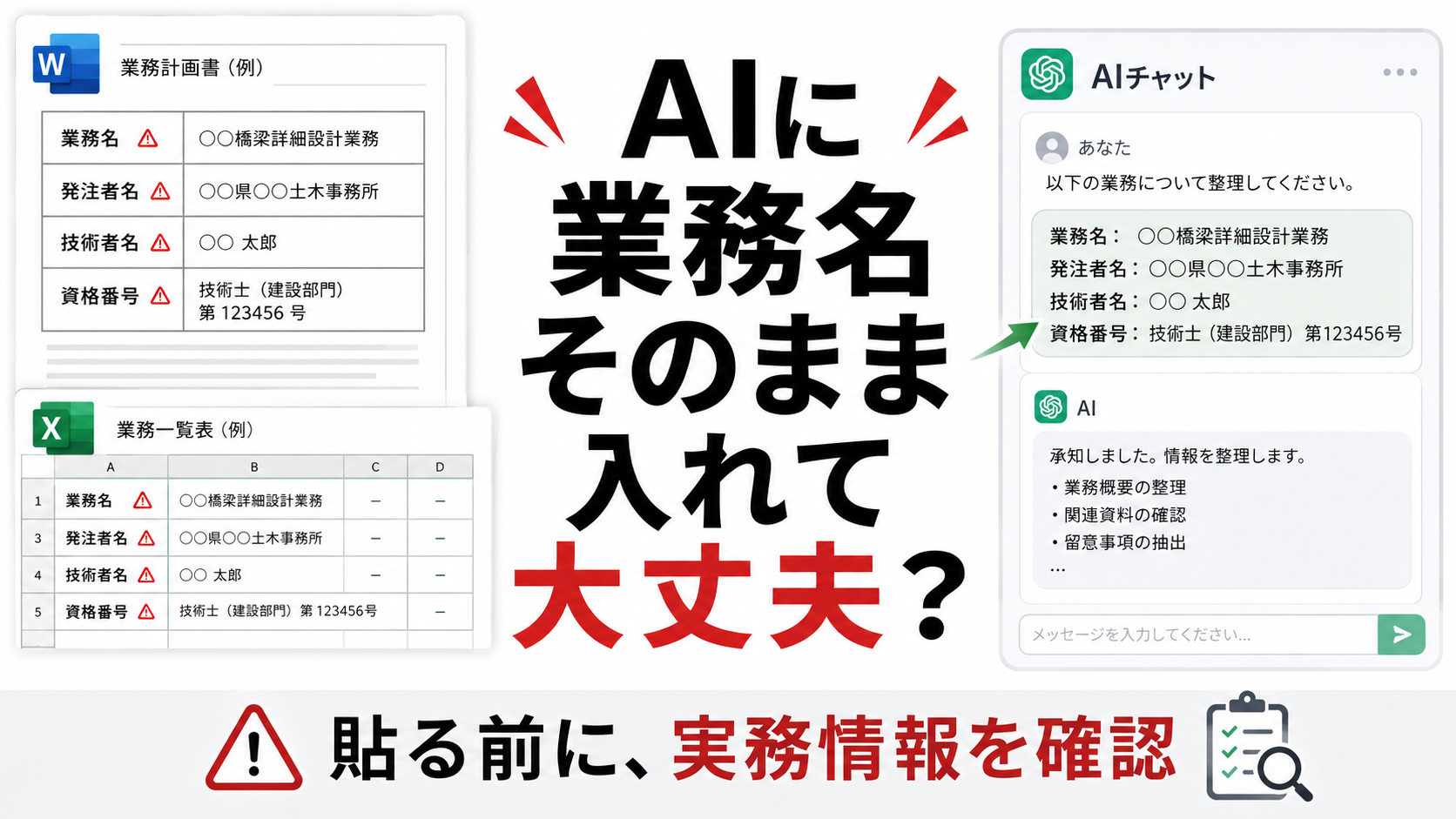
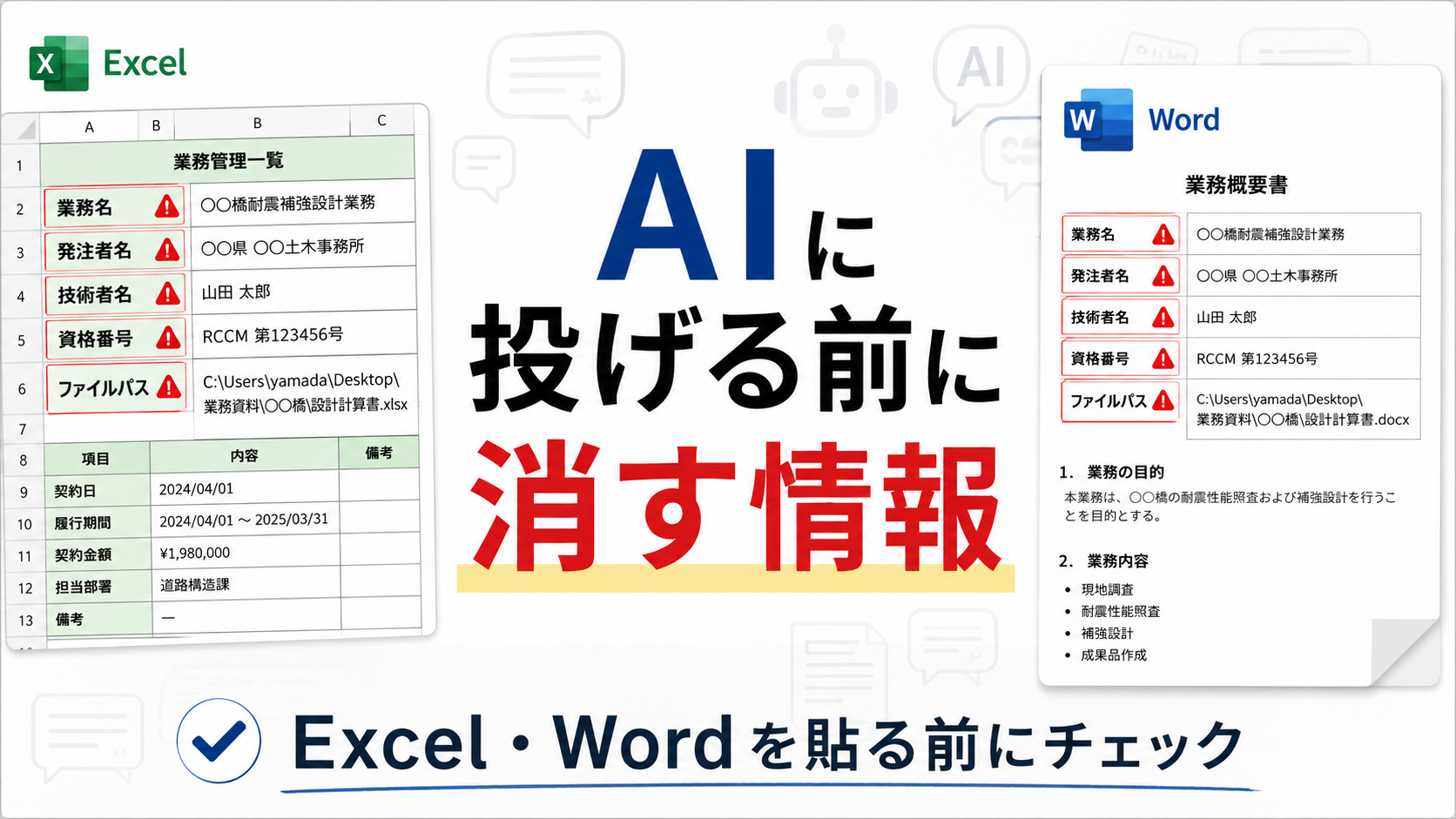
業務名、発注者名、技術者名、資格番号、ファイルパス、コメント、非表示シート、文書プロパティ。
見えているセルや本文だけが情報ではありません。
この記事では、ChatGPTなどのAIにExcelやWordの内容を貼り付ける前に、消す・置換する・ダミー化する候補をチェックリスト形式で整理します。
AIに貼る前に、まず中身を確認する
AIを使うこと自体が悪いわけではありません。
むしろ、実務ではかなり役に立ちます。
例えば、
- Excel表の項目を整理する
- Word文章を要約する
- 長い資料からチェックリストを作る
- 報告文のたたき台を作る
- 表の構成を見直す
- 作業手順を整理する
といった用途には便利です。
問題は、実務資料をそのまま貼ってしまうことです。
建設コンサルのWordやExcelには、業務情報や個人名が入りやすいです。
特に、業務計画書、技術者経歴書、資格一覧表、業務実績表、点検調書、成果品一覧などは注意が必要です。
AIに貼る前に、何が入っているかを確認する。
この一手間が大事です。
AIに投げる前に消す・置換する候補
まず確認したいのは、次のような情報です。
- 業務番号
- 業務名
- 発注者名
- 元請名
- 協力会社名
- 会社名
- 担当者名
- 技術者氏名
- 資格登録番号
- メールアドレス
- 電話番号
- 住所
- 契約金額
- 入札・契約に関する情報
- 社内メモ
- ファイルパス
C:\Users\を含むパス- OneDriveや社内共有フォルダ名
これらは、必ず全部消せばよいという話ではありません。
AIに何をさせたいのかによって、必要な情報と不要な情報は変わります。
ただし、AIに処理させたい目的に不要な情報であれば、削る、置換する、ダミー化する方が安全です。
例えば、文章構成だけ見てもらいたいなら、実際の業務名や発注者名は不要なことが多いです。
この場合は、
- 業務名 → サンプル業務名
- 発注者名 → 発注者A
- 技術者名 → 技術者A
- 資格番号 → 第000000号
のように置き換えても、AIに依頼したい作業は成立します。
Excelで見落としやすい情報
Excelでは、見えているセルだけを見ていると情報を見落とします。
次のような場所にも注意が必要です。
- セルの値
- シート名
- ファイル名
- コメント・メモ
- 非表示行
- 非表示列
- 非表示シート
- 数式内の外部参照
- ハイパーリンク
- ヘッダー・フッター
- ドキュメントプロパティ
- VBAコード内のパスや名前
特に注意したいのは、非表示部分です。
通常画面では見えていなくても、非表示行、非表示列、非表示シートに情報が残っている場合があります。
また、数式内に外部ブックのパスが残っていることもあります。
例えば、
C:\Users\ユーザー名\OneDrive\案件名\...
のようなパスが数式やリンクに含まれていることがあります。
ExcelをAIに貼る前には、見えている表だけでなく、周辺情報にも注意した方がよいです。
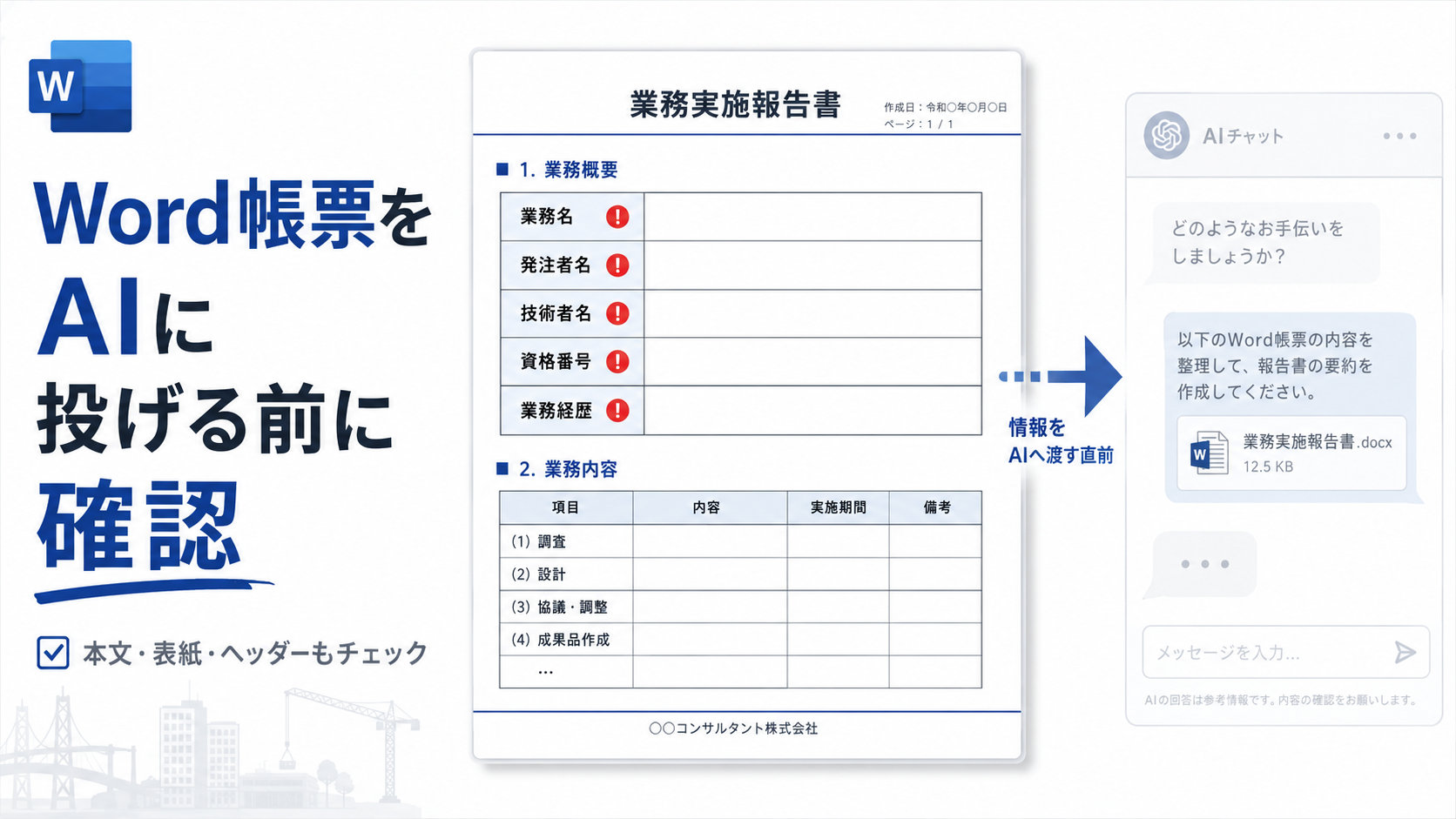
Wordで見落としやすい情報
Wordも、本文だけを確認すれば十分とは限りません。
次のような場所に情報が残ることがあります。
- 本文中の業務名・発注者名
- 表紙の業務名
- ヘッダー・フッター
- コメント
- 変更履歴
- 文書プロパティ
- ファイル名
- 図表や画像内の文字
- 技術者経歴・資格番号
- 会社印影や担当部署名
特に、業務計画書や提出書類では、表紙、ヘッダー、フッターに業務名や発注者名が入っていることがあります。
また、コメントや変更履歴に、担当者名や社内向けのメモが残っている場合もあります。
Wordは本文以外にも情報が残りやすい文書です。
AIに貼る前には、本文だけでなく、コメント、変更履歴、文書プロパティも確認した方が安全です。
建設コンサル帳票で特に注意したい情報
建設コンサル実務では、次のような帳票に注意が必要です。
- 業務計画書
- 技術者経歴書
- 資格一覧表
- 業務実績表
- 業務概要表
- 配置予定技術者届
- 発注者協議資料
- 点検調書
- 成果品一覧
- 電子納品前のファイル一覧
これらの帳票には、業務情報、技術者情報、発注者情報がまとまって入りやすいです。
例えば、技術者経歴書には氏名、資格、登録番号、業務経歴が含まれることがあります。
業務計画書には、業務名、発注者名、管理技術者、照査技術者、担当技術者、実施体制などが入ることがあります。
成果品一覧や電子納品前のファイル一覧には、フォルダ名やファイル名として業務情報が残ることもあります。
AIに渡すなら、資料全体をそのまま貼るのではなく、必要な部分だけ切り出す方が安全です。
消すだけでなく、置換・ダミー化も使う
AIに貼る前の処理は、単に消すだけではありません。
消す、置換する、ダミー化する。
この3つを使い分けると現実的です。
例えば、
- 業務名は「サンプル業務名」に置換する
- 発注者名は「某自治体」「発注者A」に置換する
- 技術者名は「技術者A」に置換する
- 資格番号は「第000000号」に置換する
- ファイルパスは削除する
- 金額や契約情報は必要がなければ削る
といった処理です。
AIに処理してほしいのは、実名ではなく構造である場合が多いです。
例えば、文章の構成を見てもらいたいだけなら、実際の発注者名は不要です。
表の項目整理をしてもらいたいだけなら、実際の技術者名や資格番号は不要です。
AIに処理してほしい構造だけ残し、実データはぼかす。
この考え方が実務向きです。
完全な匿名化ではなく、危険情報候補を見つける補助が現実的
ここで大事なのは、完全な匿名化保証ではなく、危険情報候補を見つける補助という考え方です。
すべての情報を自動で安全に消すのは難しいです。
業務名や発注者名は、形式が一定ではありません。
住所や会社名も、文脈によって判断が必要です。
そのため、
「これをやれば完全に安全」
と言い切るのは現実的ではありません。
ただし、候補を拾うことはできます。
例えば、
- メールアドレスらしき文字列
- 電話番号らしき文字列
C:\Users\を含むパス- OneDriveを含むパス
- 「業務名」というラベルの近くにある文字列
- 「発注者」というラベルの近くにある文字列
- 「資格番号」というラベルの近くにある文字列
などです。
候補を一覧化し、人間が確認するだけでも見落としは減らせます。
最終確認は人間が行う。
この前提が現実的です。
AIに貼る前の簡易チェックリスト
AIにExcelやWordを貼る前には、次の項目を確認しておくとよいです。
- 業務名や業務番号が残っていないか
- 発注者名や元請名が残っていないか
- 技術者氏名や資格番号が残っていないか
- メールアドレスや電話番号が残っていないか
- ファイルパスや個人フォルダ名が残っていないか
- 非表示シートやコメントに情報が残っていないか
- AIに必要な情報だけに絞れているか
- ダミー化できる情報は置換したか
- 社内ルールや契約条件に反していないか
このチェックリストは、完璧なものではありません。
ただし、何も確認せずに貼るよりは、かなり安全側に寄せられます。
特に、業務名、発注者名、技術者名、資格番号、ファイルパスは、最初に確認したい項目です。
ローカルで確認してからAIに渡す
AIに渡す前に、ExcelやWordの中身をローカルで確認する。
この考え方はかなり重要です。
いきなりAIに貼るのではなく、まず手元のPC上で、
「このファイルには何が入っているか」
を確認する。
そのうえで、AIに必要な部分だけを渡す。
この流れにすると、AI活用のリスクを下げやすくなります。
もちろん、ローカルで確認したからといって完全に安全とは言えません。
だからこそ、最終確認は人間が行う必要があります。
ツールで候補を拾い、人間が確認する。
この組み合わせが、実務では使いやすいです。
維持DXではローカルで確認してから使う考え方を重視しています
維持DXでは、AIを使う前に、WordやExcelの中身をローカルで整理する考え方を重視しています。
AIは便利です。
ただし、実務データをそのまま渡す前に確認する必要があります。
現在、維持DXでは、Word・Excel帳票まわりの整理や転記、確認を補助する Doc-IO-Tools の開発も進めています。
方向性としては、
- WordやExcelの中身をローカルで整理する
- 危険情報候補を拾う
- 人間が確認できる形にする
- 実行時にAI/APIへ送らないローカル処理を重視する
- 帳票の転記や確認を補助する
といったものです。
これは、AIを否定するためのものではありません。
AIを実務で使いやすくするために、AIへ渡す前の情報整理を支援するという考え方です。
Doc-IO-Toolsでは、こうしたWord・Excel帳票まわりの整理支援を扱っていく予定です。
まとめ
ChatGPTなどのAIにExcelやWordを貼る前には、業務情報や個人名が残っていないか確認する必要があります。
特に、
- 業務名
- 発注者名
- 元請名
- 技術者名
- 資格番号
- メールアドレス
- 電話番号
- ファイルパス
などは注意したい情報です。
また、見えているセルや本文だけが情報ではありません。
Excelなら、非表示シート、コメント、数式、ハイパーリンク、プロパティ。
Wordなら、ヘッダー、フッター、コメント、変更履歴、文書プロパティ。
こうした場所にも情報が残る場合があります。
AIを使わないのではなく、貼る前に整理する。
消す、置換する、ダミー化する。
完全な匿名化保証ではなく、危険情報候補を見つける補助。
そして、最終確認は人間が行う。
このくらいの現実的な運用が、建設コンサル実務では使いやすいと考えています。
維持DXでは、AI投入前のWord・Excel整理を支援するツール開発も進めています。
ローカルで確認してからAIに渡す。
この流れを作ることが、実務でAIを使うための第一歩です。
維持DXノートについて
維持DXノートでは、建設コンサル実務で使うExcel/VBAや、Word・Excel帳票の整理を支援する小さなツールの開発メモを公開しています。
現在、AIに実務データを渡す前の確認や、Word・Excel帳票の転記を補助する Doc-IO-Tools の開発も進めています。
公開準備が整い次第、無料ツールとして案内予定です。