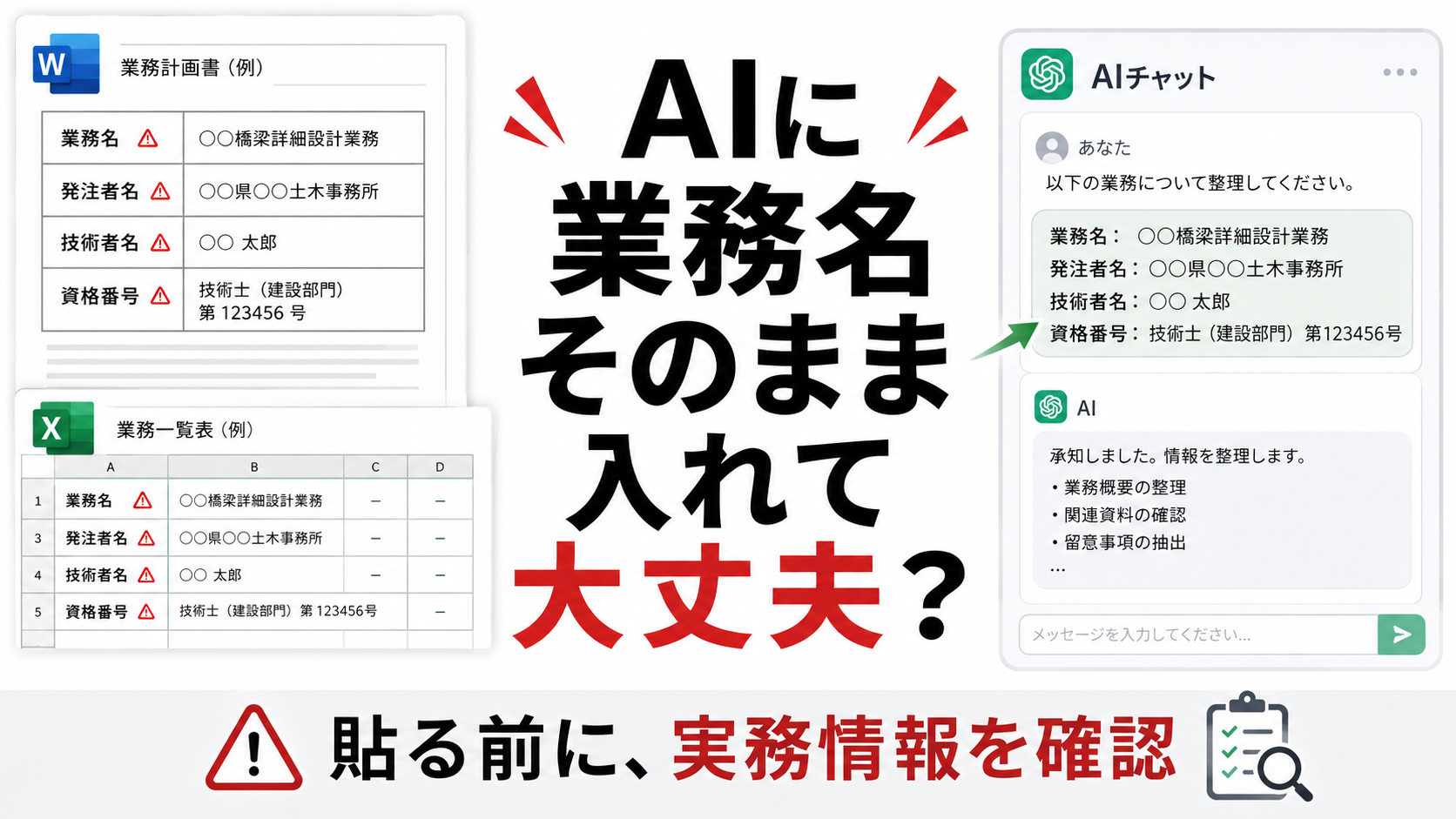
ChatGPTに業務名や発注者名をそのまま入れて大丈夫なのか
ChatGPTなどのAIは便利です。
文章の整理、要約、表の整理、チェックリスト作成など、これまで時間がかかっていた作業をかなり軽くできます。
WordやExcelの内容を貼り付けて、
「これを整理して」 「表にして」 「要点をまとめて」
と頼めるのは、実務上かなり強力です。
ただし、実務データをそのまま貼る前には確認が必要です。
とくに建設コンサル業務で扱うWord・Excel帳票には、本人が思っている以上に多くの業務情報が入っています。
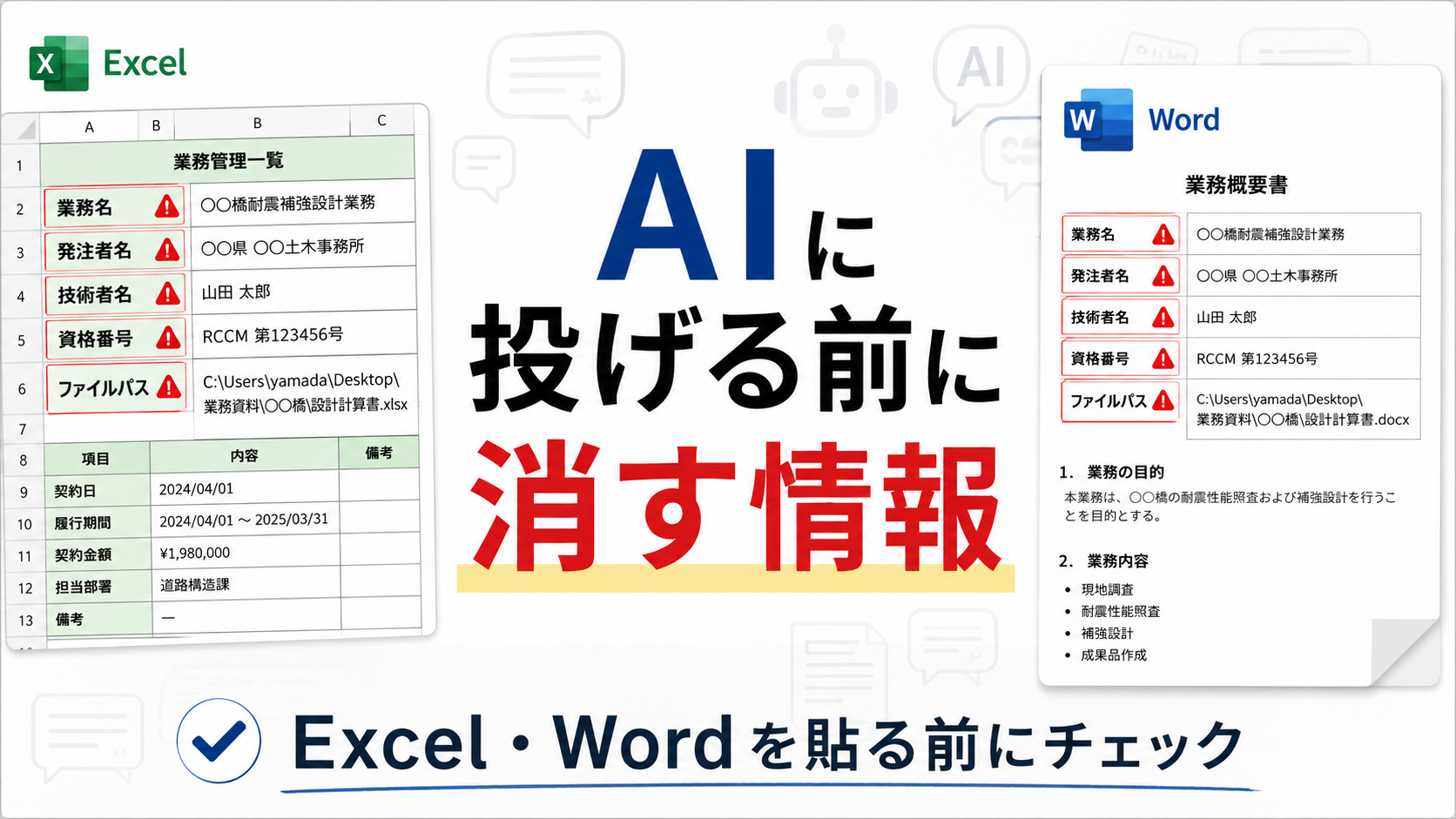
業務名、発注者名、元請名、技術者名、資格番号、業務経歴、ファイルパス。
一見すると普通の業務資料でも、外から見るとかなり具体的な情報のまとまりになっていることがあります。
この記事では、ChatGPTなどのAIに業務資料を貼る前に、どんな情報を確認した方がよいのかを整理します。
AIに業務資料を貼る前に、一度立ち止まった方がいい
AIを使うこと自体が悪いわけではありません。
むしろ、実務ではかなり役に立ちます。
例えば、
- 長い文章を要約する
- Word文書の構成を整理する
- Excel表の項目を並べ替える
- 説明文のたたき台を作る
- チェックリストを作る
- 業務メモを読みやすくする
といった作業には、とても向いています。
問題は、AIを使うことではありません。
問題は、業務名や発注者名などが入った実データを、確認せずにそのまま貼ってしまうことです。
建設コンサルの資料は、業務情報の塊になりやすいです。
表紙、業務計画書、技術者経歴書、資格一覧、配置予定技術者関係書類、点検調書、成果品一覧。
どれも、AIに貼る前に一度中身を確認した方がよい資料です。
業務名や発注者名は「ただの文字」ではない
業務名や発注者名は、ただの文字ではありません。
業務名には、
- 年度
- 場所
- 対象施設
- 路線名
- 河川名
- 橋梁名
- 発注機関
- 業務内容
などが含まれていることがあります。
発注者名や元請名も、関係者情報として扱うべき場合があります。
また、業務番号や契約番号は、外部に出すべきでない管理情報になり得ます。
本人は「いつもの帳票」と思っていても、外から見ると、
「どこの発注者の、どの業務で、誰が関わっているのか」
が見えてしまう場合があります。
だからこそ、AIに貼る前に、何が含まれているかを確認する必要があります。
AIに投げる前に確認したい情報
AIに業務資料を貼る前には、次のような情報が入っていないか確認した方が安全です。
- 業務番号
- 業務名
- 発注者名
- 元請名
- 協力会社名
- 担当者名
- 技術者氏名
- 資格登録番号
- 業務経歴
- 契約や入札に関係する情報
- ファイルパス
C:\Users\を含むパス- OneDriveや社内フォルダ名
- メールアドレス
- 電話番号
- 住所らしき文字列
特に注意したいのは、本文だけではありません。
ファイル名、シート名、ヘッダー、フッター、コメント、パス情報にも業務情報が残ることがあります。
ExcelやWordをAIで整理したい場合でも、貼る範囲を限定する、固有名詞を置き換える、不要な列を削る、といった前処理をした方がよいです。
建設コンサルのWord・Excel帳票で残りやすい情報
建設コンサル実務では、次のような資料に情報が残りやすいです。
- 技術者経歴書
- 資格一覧表
- 業務実績表
- 業務計画書の表紙
- 提出書類一覧
- 配置予定技術者関係書類
- 点検調書
- 成果品一覧
- 社内管理表
- 元請提出用のExcel表
これらの資料には、業務名、発注者名、技術者名、資格登録番号、業務経歴などが入りやすいです。
また、WordやExcelの中身だけでなく、ファイル名やフォルダ名にも注意が必要です。
例えば、ファイル名に発注者名や業務名が入っていることはよくあります。
フォルダパスに会社名、個人名、案件名が含まれている場合もあります。
AIに貼る情報を本文だけだと思っていると、こうした周辺情報を見落としやすくなります。
AIを使わない方がいい、という話ではない
ここで言いたいのは、
「AIは使わない方がいい」
という話ではありません。
AIは便利です。
文章整理、要約、表の構造化、説明文の下書き、チェックリスト作成など、実務で使える場面は多いです。
ただし、実務データをそのまま無加工で入れる前には確認が必要です。
例えば、
- 業務名を「某業務」に置き換える
- 発注者名を「発注者A」に置き換える
- 技術者名を「技術者A」に置き換える
- 資格番号を削る
- メールアドレスや電話番号を削る
- ファイルパスを貼らない
- 必要な表だけを抜き出す
- ダミーデータに置き換える
といった工夫が考えられます。
社内ルールや契約条件がある場合は、当然それを優先する必要があります。
AI活用は、ルールを無視して行うものではありません。
現実的には「危険情報候補を見つける補助」が必要
毎回、人間だけで全文チェックするのは大変です。
WordやExcelの中には、思わぬところに情報が残っていることがあります。
とはいえ、完全な匿名化保証も難しいです。
「この処理を通せば完全に安全」
と言い切るのは現実的ではありません。
そこで実務的には、
完全な匿名化保証ではなく、危険情報候補を見つける補助
が重要になります。
例えば、
- メールアドレスらしき文字列
- 電話番号らしき文字列
- 住所らしき文字列
C:\Users\を含むパス- OneDriveを含むパス
- 業務名らしき文字列
- 発注者名らしき文字列
- 資格番号らしき文字列
などを候補として拾う。
そのうえで、最終確認は人間が行う。
このくらいの現実的な補助が、実務では使いやすいと考えています。
ローカルで確認してからAIに渡す
AIに渡す前に、WordやExcelの中身をローカルで確認する。
これは、かなり重要な考え方です。
いきなりAIに投げるのではなく、
まず手元のPC上で、
「この資料には何が入っているか」
を確認する。
そのうえで、貼ってよい部分だけをAIに渡す。
この流れにすると、AI活用のリスクを下げやすくなります。
もちろん、それでも最終確認は人間が行う必要があります。
ツールで候補を拾えたとしても、それが本当に外部に出してよい情報かどうかは、業務内容や契約条件によって変わるためです。
維持DXではローカル側で整理する考え方を重視しています
維持DXでは、AIに何でも直接投げるのではなく、
ローカル側で整理してからAIに渡す
という考え方を重視しています。
現在、Word・Excel帳票まわりの整理や転記、確認を補助するための Doc-IO-Tools の開発も進めています。
考え方としては、
- AIに投げる前にWordやExcelの中身を確認する
- 実行時にAI/APIへ送信しないローカルツールとして処理する
- 危険情報候補を検出する
- 人間が確認できる形にする
- Word・Excel帳票の転記や整理を補助する
といった方向です。
これは、AIを否定するためのものではありません。
AIを実務で使いやすくするために、AIへ渡す前の情報整理を支援するという発想です。
正式公開時には、無料ツールとして案内する予定です。
まとめ
ChatGPTなどのAIは便利です。
文章整理、要約、表の整理、説明文の作成など、実務で使える場面は多くあります。
ただし、実務データをそのまま貼る前には確認が必要です。
特に、
- 業務名
- 発注者名
- 元請名
- 技術者名
- 資格登録番号
- 業務経歴
- メールアドレス
- 電話番号
- ファイルパス
などは注意した方がよい情報です。
AIを使わないのではなく、入れる前に整理することが重要です。
完全な匿名化保証ではなく、危険情報候補を見つける補助。
そして、最終確認は人間が行う。
このくらいの現実的な運用が、建設コンサル実務では使いやすいと考えています。
維持DXでは、AI投入前のWord・Excel整理を支援するツール開発も進めています。
AIを使う前に、まず中身を確認する。
それだけでも、実務でのAI活用はかなり安全側に寄せられます。
維持DXノートについて
維持DXノートでは、建設コンサル実務で使うExcel/VBAや、Word・Excel帳票の整理を支援する小さなツールの開発メモを公開しています。
現在、AIに実務データを渡す前の確認や、Word・Excel帳票の転記を補助する Doc-IO-Tools の開発も進めています。
公開準備が整い次第、無料ツールとして案内予定です。