Excelで写真台帳を作っていると、画面上ではきれいに並んでいた写真が、印刷やPDF出力の段階でずれてしまうことがあります。
現場写真、点検写真、工事写真、橋梁点検調書用の写真整理などでは、Excelに写真を貼り付けて台帳化する場面がまだ多くあります。
しかし、Excelは本来、写真台帳専用ソフトではありません。
セル、行高、列幅、画像オブジェクト、印刷範囲、ページ設定が絡むため、少し条件が変わるだけで写真の位置がずれたり、枠からはみ出したり、PDF化したときに崩れたりします。
この記事では、Excelで写真台帳を作るときに画像がずれやすい理由を、実務目線で整理します。
Excelの写真は「セルの中に入っている」わけではない
まず大事なのは、Excelに貼り付けた写真は、セルの中に直接入っているわけではないという点です。
見た目としては、写真がセルの枠内に収まっているように見えます。
しかし実際には、写真はセルの上に置かれた「画像オブジェクト」です。
つまり、Excel上では次のような関係になっています。
- セル
- 行の高さ
- 列の幅
- 画像オブジェクト
- 印刷範囲
- ページ設定
これらが重なって、写真台帳の見た目が作られています。
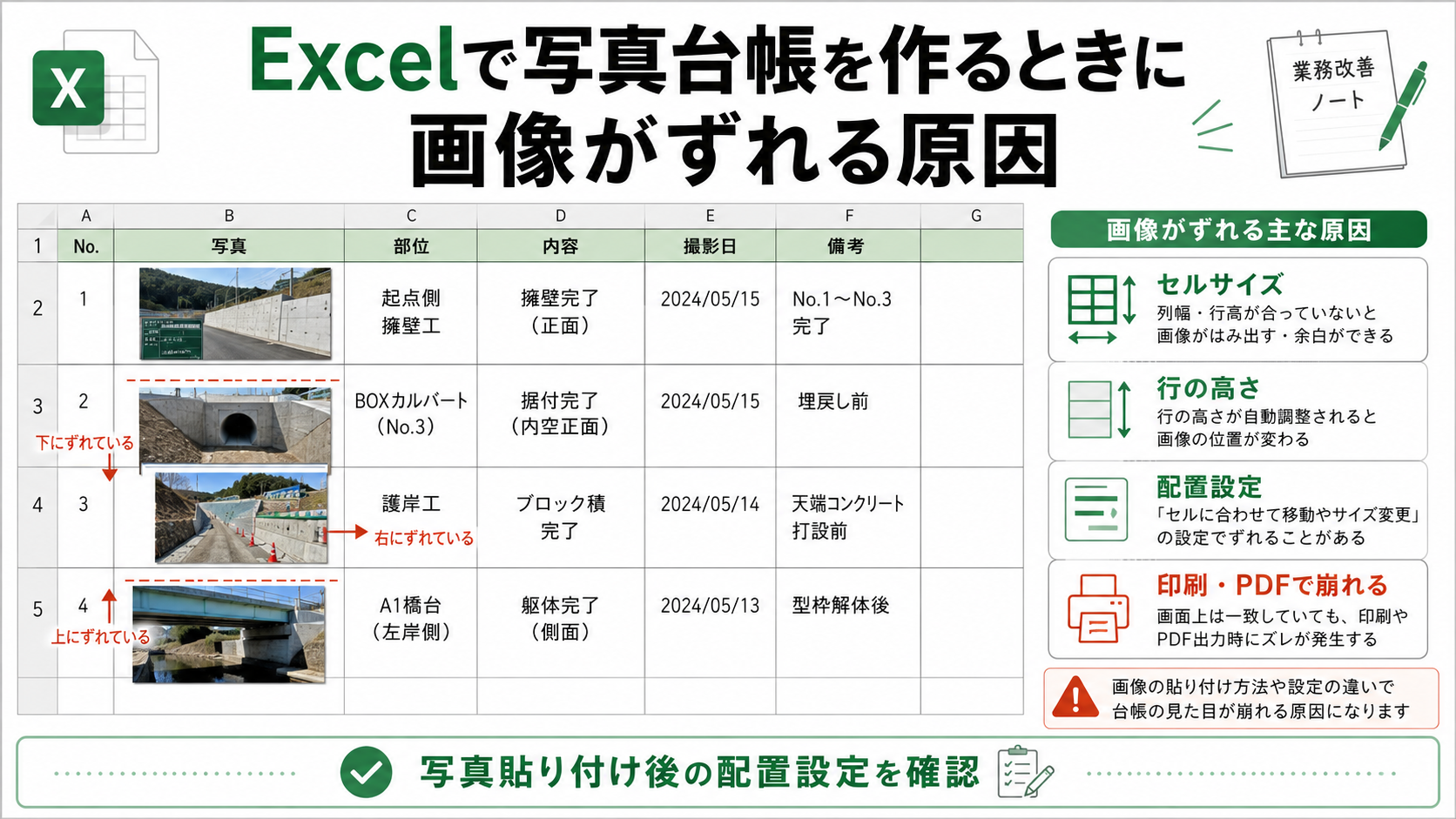
そのため、セルの高さや幅を変えたり、印刷倍率を変更したり、ページ設定を変えたりすると、画像の位置や大きさがずれて見えることがあります。
原因1:行の高さや列幅を後から変更している
写真を貼り付けた後に、行の高さや列幅を変更すると、画像がずれることがあります。
特に写真台帳では、あとから次のような調整をしがちです。
- コメント欄を広げる
- 写真枠の高さを変える
- 余白を調整する
- 印刷時に1ページへ収める
- 表題や注記を追加する
このとき、画像の設定によっては、セルの変更に合わせて画像も移動したり、逆にセルだけが変わって画像が取り残されたりします。
Excelの画像には、セルとの関係を指定する設定があります。
代表的には次のようなものです。
- セルに合わせて移動やサイズ変更をする
- セルに合わせて移動するが、サイズ変更はしない
- セルに合わせて移動やサイズ変更をしない
この設定がばらばらだと、同じ台帳内でも、ある写真だけずれる、ある写真だけ枠から外れる、ということが起きます。
原因2:画像の縦横比と写真枠の形が合っていない
写真台帳では、写真枠の大きさが決まっていることが多いです。
一方で、実際の写真には縦長・横長・トリミング済みなど、さまざまな形があります。
写真枠と画像の縦横比が合っていない場合、無理に枠へ合わせようとすると、次のような問題が起きます。
- 写真が横に伸びる
- 写真が縦に潰れる
- 枠からはみ出す
- 余白が大きくなる
- 写真ごとに見え方が変わる
実務では、写真を枠いっぱいに入れたい気持ちは分かります。
しかし、縦横比を無視して画像を引き伸ばすと、写真としての見た目が不自然になります。
特に損傷写真や状況写真では、形状や位置関係が大事になることもあります。
写真台帳では、枠に無理やり合わせるよりも、縦横比を保ったまま中央に配置する方が安全です。
原因3:印刷倍率やページ設定で見た目が変わる
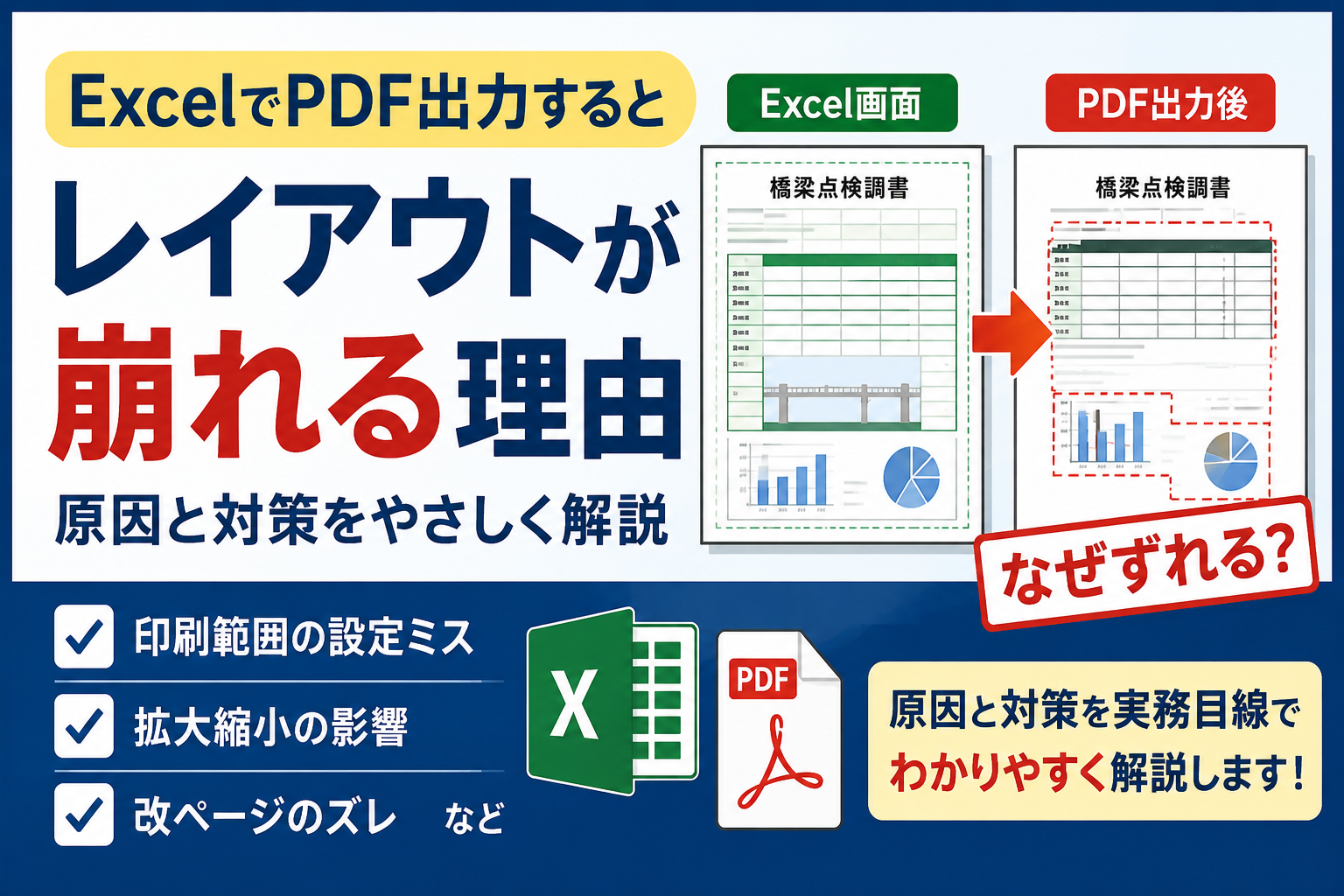
Excelで写真台帳を作るときに厄介なのが、画面表示と印刷結果が完全には一致しないことです。
画面ではきれいに見えていても、印刷プレビューやPDF出力では少しずれることがあります。
特に影響しやすいのは次の設定です。
- 印刷範囲
- 余白
- 拡大縮小印刷
- 1ページに収める設定
- 改ページ位置
- 用紙サイズ
- プリンター設定
- PDF出力時の変換処理
Excelは、印刷時にセル幅や行高、フォント、余白、プリンター設定などをもとにレイアウトを再計算します。
その結果、画像が微妙にずれたり、ページ境界付近の写真が崩れたりすることがあります。
写真台帳を作る場合は、編集画面だけで確認せず、必ず印刷プレビューやPDF出力後の見た目を確認する必要があります。
原因4:結合セルを写真枠として使っている
写真台帳では、複数のセルを結合して写真枠のように使うことがあります。
これは見た目を整えるうえでは便利です。
しかし、結合セルはExcel処理上では少し扱いにくい存在です。
写真貼り付けや位置調整を行う場合、結合セルの範囲、左上セル、実際の表示範囲を意識する必要があります。
手作業で写真を貼るだけなら問題が見えにくいですが、あとから次のような処理をすると崩れやすくなります。
- 行高を変える
- 列幅を変える
- 写真を一括貼り付けする
- マクロで画像を配置する
- PDF化する
- 別のExcel環境で開く
結合セルを完全に避けるのが難しい帳票もあります。
ただし、写真枠として使う場合は、枠の位置とサイズが後から変わらないようにしておくことが重要です。
原因5:写真を貼ったあとに並べ替えやコピーをしている
写真台帳では、あとから行をコピーしたり、写真番号を並べ替えたりすることがあります。
このとき、セルだけをコピーしたつもりでも、画像オブジェクトが一緒に動いたり、逆に画像だけ残ったりすることがあります。
特に次のような操作では注意が必要です。
- 行のコピー
- 行の挿入
- 行の削除
- シートの複製
- 写真枠ごとのコピー
- 複数画像の一括選択
- フィルターや並べ替え
Excelの画像はセルの値とは別物なので、セルの並べ替えと完全に連動するとは限りません。
写真番号、コメント、部材名、損傷名、写真そのものがずれると、成果品として非常に危険です。
写真台帳では、見た目だけでなく、写真と説明文の対応関係を必ず確認する必要があります。
原因6:写真のファイルサイズが大きすぎる
最近のスマホやデジカメで撮影した写真は、1枚あたりの容量が大きくなりがちです。
そのままExcelに貼り付けると、ブック全体が重くなります。
ファイルが重くなると、次のような問題が起きやすくなります。
- Excelの動作が遅くなる
- 保存に時間がかかる
- 画像の移動や調整が重い
- PDF出力に時間がかかる
- 途中でExcelが固まる
- 画像の表示が一時的に崩れる
写真台帳では、元写真の高解像度データをそのまま貼る必要があるとは限りません。
提出用途や確認用途に応じて、適切なサイズへリサイズしてから貼り付ける方が安全な場合があります。
写真台帳で画像ずれを減らすための基本方針
Excelで写真台帳を作る場合、画像ずれを完全にゼロにするのは簡単ではありません。
ただし、次の点を意識すると、トラブルはかなり減らせます。
- 写真を貼る前に台帳レイアウトを固める
- 行高・列幅を後から大きく変えない
- 画像の縦横比を保つ
- 写真枠の中央に配置する
- 印刷範囲と余白を先に決める
- PDF出力後の見た目を確認する
- 写真とコメントの対応を確認する
- 大きすぎる画像はリサイズしてから使う
- 最終提出前に別環境でも開いて確認する
特に重要なのは、写真を貼ったあとにレイアウトを大きく変えないことです。
写真台帳は、写真を貼る作業よりも、その前の枠設計と、最後の確認が大事です。
マクロで写真を貼る場合も、最後は目視確認が必要
Excel VBAを使えば、写真を指定セル範囲へ自動で貼り付けることはできます。
しかし、マクロで貼ったからといって、確認が不要になるわけではありません。
写真の向き、縦横比、余白、コメントとの対応、印刷時の見え方は、最後に人間が確認する必要があります。
特に建設コンサル実務では、写真台帳は単なる見た目資料ではありません。
現場状況、損傷状況、出来形、施工状況、点検結果などを説明する根拠資料になります。
そのため、画像が少しずれているだけでも、読み手に違和感を与えたり、写真と説明文の対応が疑われたりすることがあります。
まとめ
Excelで写真台帳を作るときに画像がずれる主な理由は、写真がセルそのものではなく、セルの上に配置された画像オブジェクトだからです。
行高、列幅、結合セル、印刷範囲、PDF出力、画像サイズ、ページ設定が絡むことで、画面では整っていても、印刷や提出前に崩れることがあります。
写真台帳を安定させるには、写真を貼る前にレイアウトを固め、貼り付け後は大きく構成を変えず、印刷プレビューやPDF出力後の確認を行うことが重要です。
Excelは便利ですが、写真台帳専用ソフトではありません。
だからこそ、写真を貼る作業だけでなく、ずれにくい構造で作ること、最後に確認しやすい形にしておくことが大切です。
維持DXノートについて
維持DXノートでは、建設コンサル実務で使うExcel、Word、帳票、写真台帳、成果品整理に関する作業メモや小型ツールの情報を公開しています。
橋梁点検調書作成支援ツールや、成果品の整合確認を補助するExcelツールも公開しています。
写真台帳、点検調書、Excel帳票、成果品整理の作業で困ったときは、他の記事もあわせてご覧ください。