■橋梁点検調書は、修正後の確認が大変です
橋梁点検調書は、一度作成して終わりではありません。
実務では、作成後にさまざまな修正が入ります。
たとえば、
- 発注者確認後の修正
- 技術審査後の修正
- 写真番号の修正
- コメントの修正
- 判定区分の修正
- 様式間の表現調整
- 提出前の最終確認
などです。
問題は、ひとつの修正が、
別の様式や関連項目にも影響することです。
■一箇所の修正が、別の不整合を生む
橋梁点検調書では、ひとつの項目だけを直しても、
それだけで終わらないことがあります。
たとえば、写真番号を修正した場合、
関連するコメント、部材名、損傷内容、判定区分などにも影響することがあります。
コメントを修正した場合も、
別様式の記載や一覧表側の内容とズレることがあります。
このように、一箇所の修正が別の修正を呼び、
確認範囲が広がっていく状態を、ここでは修正伝播地獄と呼んでいます。
■修正伝播で起きやすいミス
修正伝播が起きると、次のようなミスが発生しやすくなります。
- 修正したつもりの内容が別様式に残っている
- 写真番号とコメントが合わない
- 判定区分と所見が合わない
- 部材名や損傷種類の表記がズレる
- 提出直前に差異が見つかる
- どこを直したか分からなくなる
これは単なる入力ミスではありません。
複数の様式、写真、コメント、判定が絡む
橋梁点検調書特有の確認負荷です。
■解説動画
■提出前に差分を確認するという考え方
修正伝播地獄への対策として有効なのが、
提出前に修正前後の差分を確認することです。
全項目を目視で確認するのは大変です。
しかし、変更があった項目だけが一覧で確認できれば、
確認作業の負担を大きく減らせます。
重要なのは、ツールが正解を判断することではありません。
人間が確認すべき差異を、
見つけやすくすることです。
■成果整合チェッカーでできること
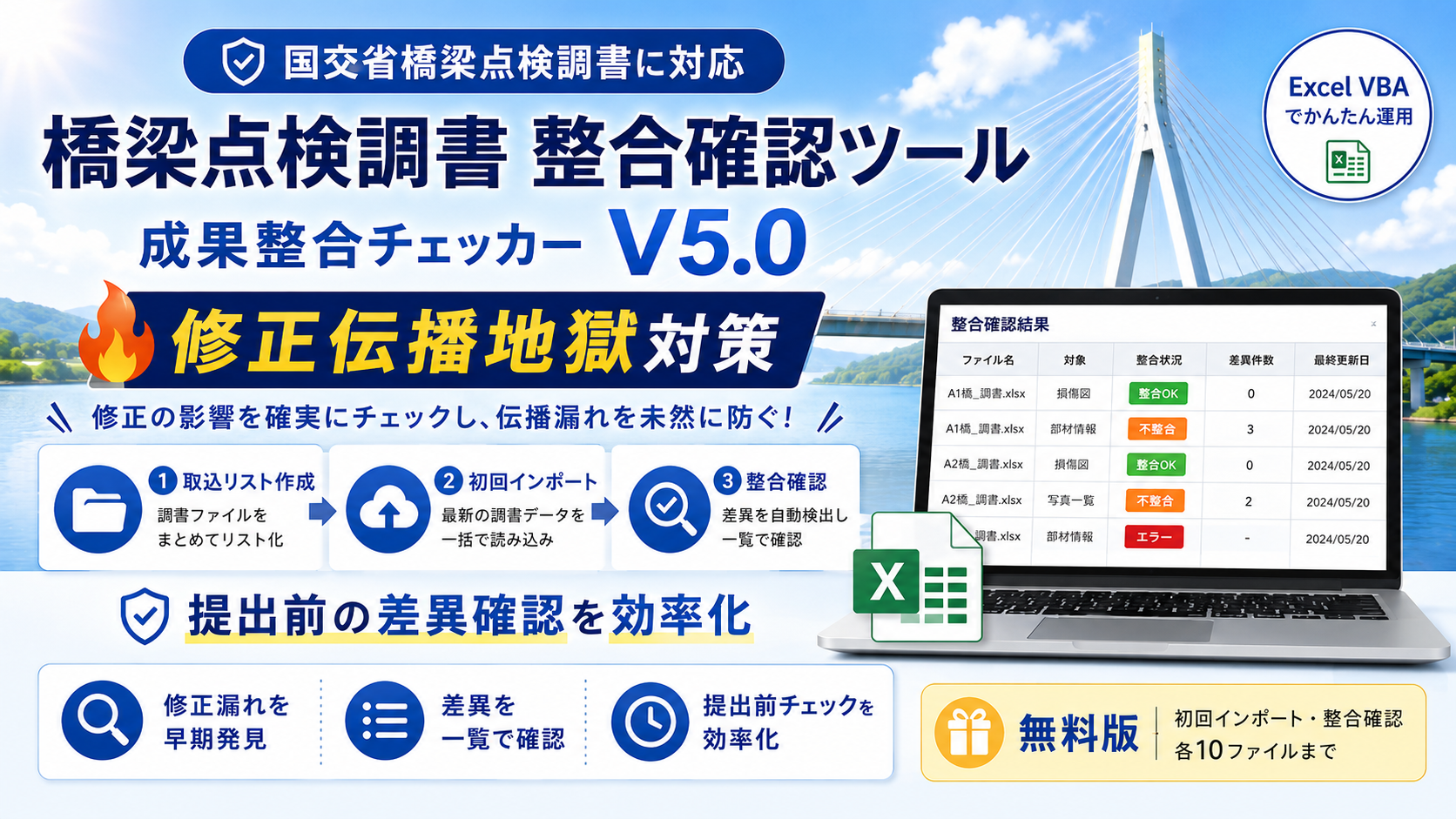
成果整合チェッカーは、
調書修正後の提出前チェックを支援するExcel VBAツールです。
主な機能は以下です。
- 修正後調書の再読み取り
- 修正前後の差異確認
- 不整合項目の一覧出力
- エラー内容の表示
- 差異なしファイルの整合OK表示
差異がある場合は、
「整合確認結果」シートに一覧で出力されます。
出力される主な内容は以下です。
- 確認結果
- ファイル名
- 様式
- 項目
- 変更前のデータ
- 変更後のデータ
- 備考
■本ツールの位置づけ
本ツールは、調書を自動で直すツールではありません。
また、どちらの値が正しいかを判定するツールでもありません。
あくまで、調書修正後に発生する差異を見つけ、
提出前の確認作業を支援するツールです。
そのため、以下の処理は行いません。
- 自動修正
- 正誤判定
- 健全性診断
- AI診断
- PDF解析
- OCR
- CAD解析
最終的な確認と判断は、必ず利用者が行ってください。
■目視確認だけに頼らない
橋梁点検調書の提出前確認は、
目視だけで行うと負担が大きくなります。
特に、複数橋梁、複数様式、複数写真が絡む場合、
確認漏れが起きやすくなります。
成果整合チェッカーは、
その確認作業を完全に置き換えるものではありません。
ただし、差異を一覧化することで、
人間が確認すべき箇所を絞り込むことができます。
■ダウンロード
🔽 無料ダウンロード(Excel)
本ツールは無料でご利用いただけます。
以下のフォームにメールアドレスを入力すると、ダウンロードURLを自動返信メールでお送りします。
ご注意
ダウンロードURLは、入力いただいたメールアドレス宛に自動返信で送信されます。
ダウンロードしたExcelでマクロが実行できない場合は、
右クリック → プロパティ →「許可する」 をチェック後、再度開いてください。
(Windowsのセキュリティ機能により初回実行時にブロックされる場合があります)
■カスタマイズ・個別様式対応について
この無料版は、国土交通省2024年改正様式を対象としたExcel VBAツールです。
以下のような個別対応もご相談いただけます。
- 自治体独自様式への対応
- 元請・社内様式へのカスタマイズ
- 既往成果からのデータ移植
- Excel帳票・一覧表・チェック表の自動作成
- 橋梁点検・維持管理業務のExcel/VBA効率化
「自社様式でも使えるか確認したい」
「自治体様式に合わせてほしい」
「既存成果からデータ移植したい」
といった場合は、フォーム送信後の自動返信メールにそのまま返信してご相談ください。