■成果整合チェッカーの基本操作
この記事では、
国交省橋梁点検調書向けの 成果整合チェッカー の使い方を説明します。
このツールは、調書を修正したあとに、
修正前後の差異を確認するためのExcel VBAツールです。
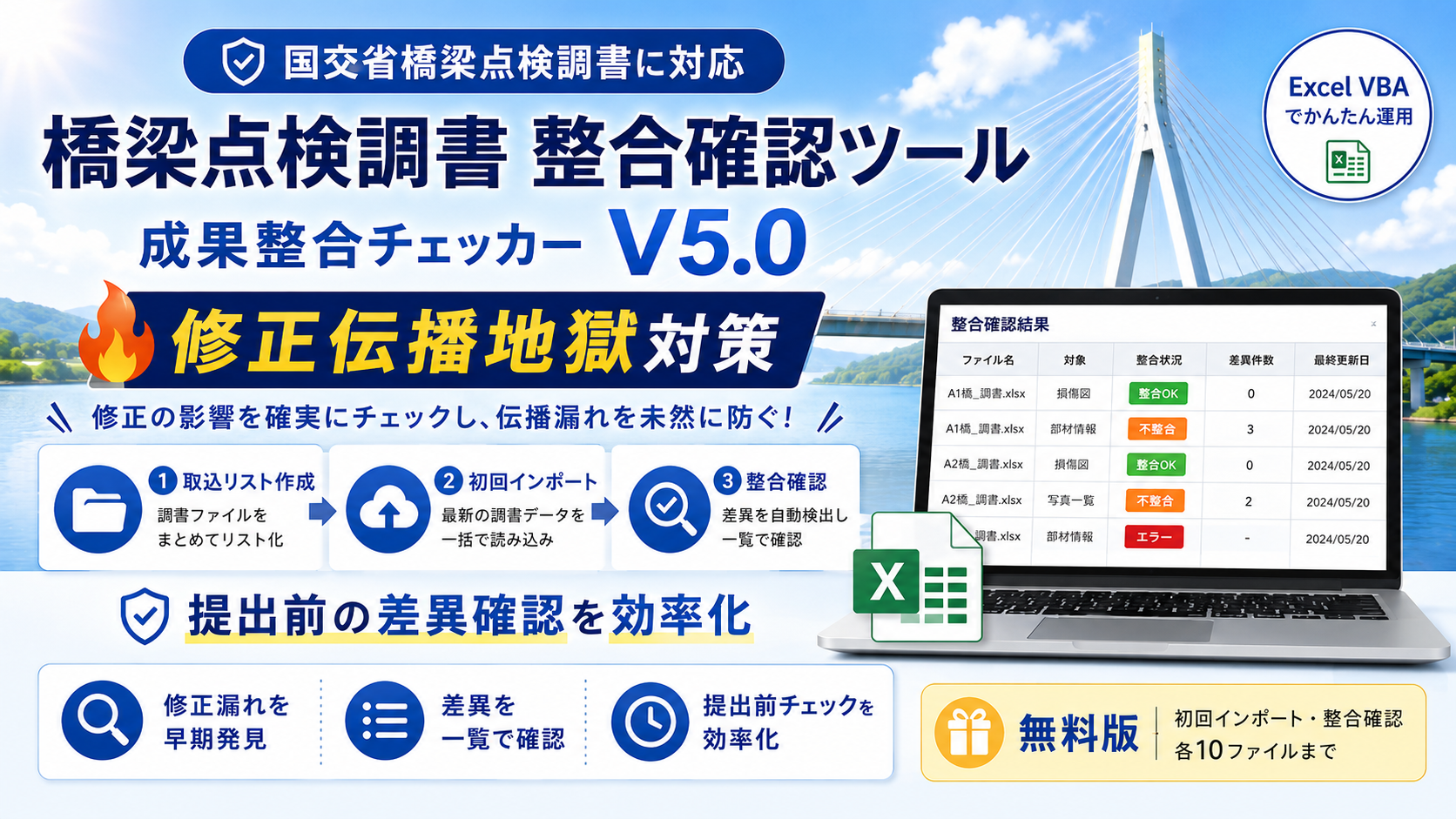
主な操作は以下の3つです。
- 取込リスト作成
- 初回インポート
- 整合確認
提出前に、修正漏れや転記ミスがないかを確認するために使用します。
■解説動画
■手順1:対象ファイルを配置する
まず、対象となるExcel調書ファイルを、
指定フォルダに配置します。
配置するのは、提出前チェックの基準にしたい調書ファイルです。
複数ファイルをまとめて確認できますが、
無料版では処理対象は最大10ファイルまでです。
■手順2:取込リストを作成する
メニューシートから、
「取込リスト作成」を実行します。
指定フォルダ内のExcelファイルが一覧化されます。
ここで、処理対象となるファイルを確認します。
■手順3:初回インポートを実行する
次に、
「初回インポート」を実行します。
初回インポートでは、対象調書の内容を読み取り、
後で差分確認するための基準データを作成します。
この処理は、修正前の状態を記録するためのものです。
■手順4:調書ファイルを修正する
初回インポート後、必要に応じて調書ファイルを修正します。
このとき重要なのは、
ファイル名を変更しないことです。
成果整合チェッカーでは、
初回インポート時のファイル名と、整合確認時のファイル名を照合します。
ファイル名が変わっていると、
同じ調書として認識できず、エラーになります。
■手順5:修正後の同名ファイルを配置する
修正後のExcel調書ファイルを、
初回インポート時と同じファイル名で配置します。
ここで再度「初回インポート」を実行しないでください。
再度初回インポートを実行すると、
修正前後の差分確認ではなく、基準データの作り直しになってしまいます。
■手順6:整合確認を実行する
メニューシートから、
「整合確認」を実行します。
整合確認では、修正前の内容と修正後の調書を比較し、
差異がある項目を一覧で出力します。
差異がある場合は、
「整合確認結果」シートに表示されます。
■整合確認結果の見方
「整合確認結果」シートには、以下の列があります。
- 確認結果
- ファイル名
- 様式
- 項目
- 変更前のデータ
- 変更後のデータ
- 備考
確認結果は、以下の3種類です。
整合OK
差異がなかったファイルです。
ファイル単位で1行表示されます。
不整合
変更前と変更後で値が異なっている項目です。
修正内容の確認が必要です。
エラー
ファイル名が一致しない、対象ファイルを照合できないなど、
比較処理ができなかった場合に表示されます。
備考欄にエラー理由が表示されます。
■操作時の注意点
特に注意すべき点は以下です。
- 初回インポート後に、再度初回インポートを実行しない
- 修正後ファイルのファイル名を変更しない
- 整合確認結果は、必ず人間が確認する
- 本ツールは正誤判定をしない
- 本ツールは自動修正をしない
整合確認結果に表示された差異について、
どちらが正しいかは利用者が判断してください。
■無料版の制限
無料版では、以下の制限があります。
- 初回インポート:最大10ファイルまで
- 整合確認:最大10ファイルまで
小規模な動作確認や、実務での試用向けの制限です。
■ダウンロード
🔽 無料ダウンロード(Excel)
本ツールは無料でご利用いただけます。
以下のフォームにメールアドレスを入力すると、ダウンロードURLを自動返信メールでお送りします。
ご注意
ダウンロードURLは、入力いただいたメールアドレス宛に自動返信で送信されます。
ダウンロードしたExcelでマクロが実行できない場合は、
右クリック → プロパティ →「許可する」 をチェック後、再度開いてください。
(Windowsのセキュリティ機能により初回実行時にブロックされる場合があります)
■カスタマイズ・個別様式対応について
この無料版は、国土交通省2024年改正様式を対象としたExcel VBAツールです。
以下のような個別対応もご相談いただけます。
- 自治体独自様式への対応
- 元請・社内様式へのカスタマイズ
- 既往成果からのデータ移植
- Excel帳票・一覧表・チェック表の自動作成
- 橋梁点検・維持管理業務のExcel/VBA効率化
「自社様式でも使えるか確認したい」
「自治体様式に合わせてほしい」
「既存成果からデータ移植したい」
といった場合は、フォーム送信後の自動返信メールにそのまま返信してご相談ください。