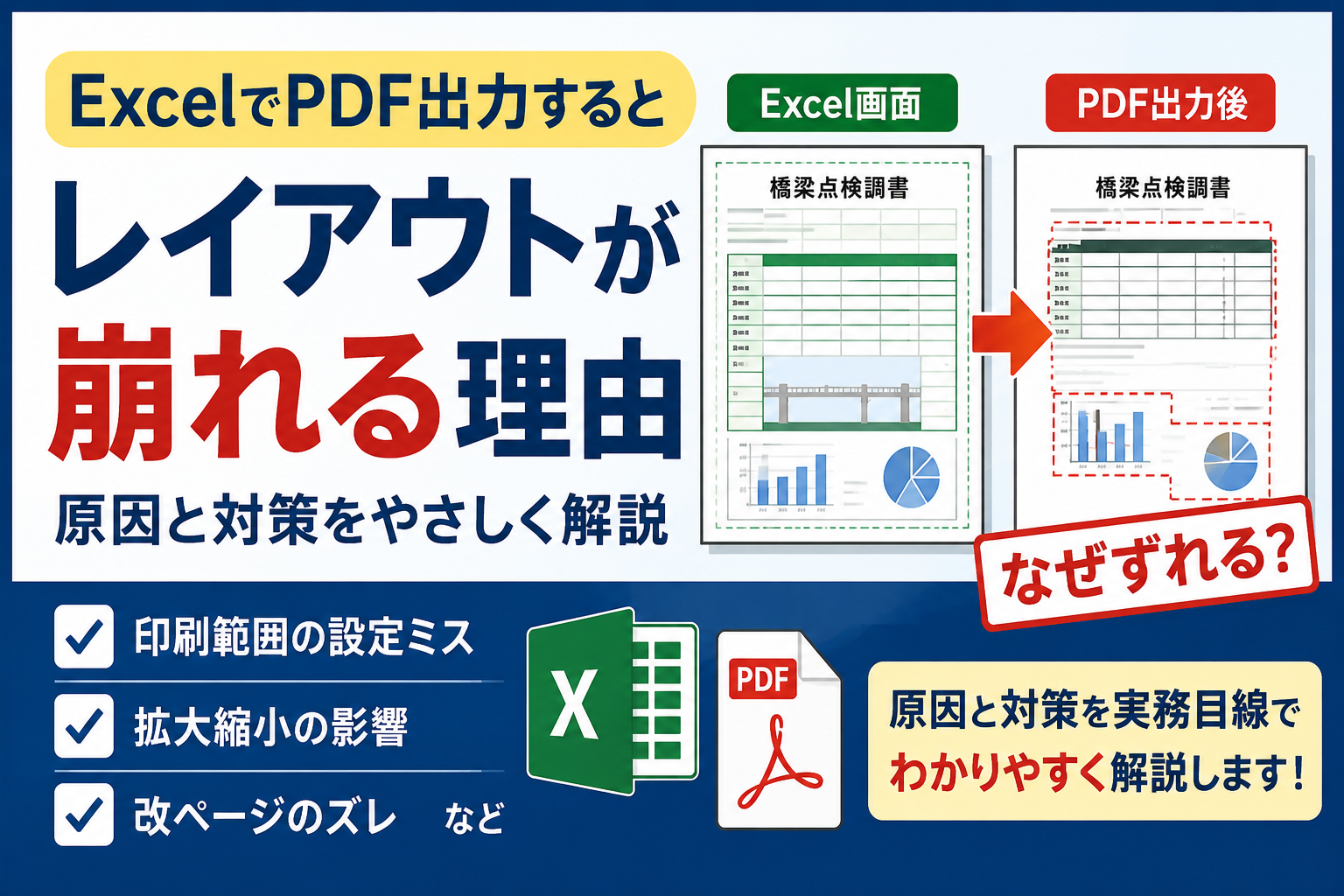
Excelで作った帳票や一覧表をPDFにすると、画面ではきれいに見えていたのに、出力後にレイアウトが崩れることがあります。
たとえば、次のような状態です。
- 1ページに収まるはずが2ページになる
- 表の右端が切れる
- 文字が折り返される
- 写真や図形の位置がずれる
- 改ページ位置が変わる
- 罫線や余白の見え方が変わる
- 印刷プレビューとPDFで少し違って見える
建設コンサル実務でも、Excelで作った一覧表、写真台帳、点検調書の補助資料、数量表、確認表などをPDF化して提出する場面は多くあります。
しかし、Excelは画面で見る表と、印刷・PDF出力される表が完全に同じになるとは限りません。
この記事では、ExcelでPDF出力するとレイアウトが崩れる主な理由を、実務目線で整理します。
Excelは「画面表示」と「印刷結果」が別物になりやすい
まず前提として、Excelは画面で作業するための表計算ソフトです。
Wordのように、最初からページ単位で文章を組むソフトとは少し性格が違います。
Excelでは、画面上ではセルがきれいに並んで見えていても、印刷やPDF出力の段階で、用紙サイズ、余白、印刷倍率、プリンター設定などをもとにレイアウトが再計算されます。
そのため、画面上では問題なく見えていても、PDFにすると次のようなズレが出ることがあります。
- 文字の収まり方が変わる
- セル幅が足りなくなる
- ページの区切り位置が変わる
- 図形や画像の位置が微妙に変わる
- 表全体が縮小される
ExcelでPDFを作るときは、画面表示ではなく、印刷プレビューとPDF出力後の見た目を基準に確認する必要があります。
原因1:印刷範囲が正しく設定されていない
PDF出力でよくある原因のひとつが、印刷範囲の設定です。
Excelでは、どこからどこまでを印刷対象にするかを指定できます。
この印刷範囲が意図とずれていると、PDF出力時に次のような問題が起きます。
- 余計な空白ページが出る
- 表の一部だけPDF化される
- 右端や下端が切れる
- 本来出したくないメモ欄まで出る
- 何もないページが追加される
特に、作業中にセルの外側へメモを書いたり、一時的な計算欄を作ったり、図形や画像を端に置いたりすると、Excelがその範囲まで印刷対象として扱うことがあります。
PDF化する前には、必ず印刷範囲を確認することが大切です。
原因2:「1ページに収める」設定で無理に縮小されている
Excelには、表を1ページに収める設定があります。
これは便利ですが、使い方によってはレイアウト崩れの原因になります。
たとえば、大きな表を無理にA4 1ページへ収めると、全体が縮小されすぎて、次のような状態になります。
- 文字が小さくなりすぎる
- 写真が見づらくなる
- 罫線が細く見える
- 数字や注記が読みにくい
- 表としては収まっているが、資料として読めない
「1ページに収まっていること」と「提出資料として読みやすいこと」は別です。
成果品や確認資料では、読めること、確認できること、説明できることが重要です。
無理に1ページへ詰め込むより、A3横にする、ページ分割する、印刷範囲を見直すなどの対応が必要な場合もあります。
原因3:列幅・行高がギリギリで作られている
Excelの画面上では、文字がセル内に収まっているように見えても、PDF出力すると折り返されたり、少し切れて見えたりすることがあります。
これは、列幅や行高がギリギリで作られている場合に起きやすいです。
特に影響しやすいのは次のようなセルです。
- 長い業務名
- 長い施設名
- 路線名
- 発注者名
- 備考欄
- コメント欄
- 損傷内容
- 数量表の注記
- 日付や単位付きの項目
Excelでは、フォント、表示倍率、プリンター設定、PDF変換処理によって、文字の見え方が微妙に変わることがあります。
そのため、セル幅に余裕がない表では、PDF化したときに文字が折り返されたり、行高が変わったように見えたりします。
実務では、PDF化する帳票ほど、列幅や行高に少し余裕を持たせた方が安全です。
原因4:改ページ位置を確認していない
ExcelでPDFを作るときは、改ページ位置の確認も重要です。
表の途中でページが切れると、非常に見づらい資料になります。
たとえば、次のような状態です。
- 表の見出しだけ前ページに残る
- 1行だけ次ページに送られる
- 写真と説明文が別ページになる
- 小計行だけ分離する
- 注記が次ページへ飛ぶ
- ページごとの表幅が変わって見える
Excelでは、改ページプレビューを使うと、どこでページが分かれるかを確認できます。
PDF化する前に、ページの切れ目を確認し、必要に応じて行の高さ、余白、印刷倍率、用紙サイズを調整することが大切です。
特に写真台帳や点検関係の補助資料では、写真と説明文が別ページに分かれると、確認しにくくなります。
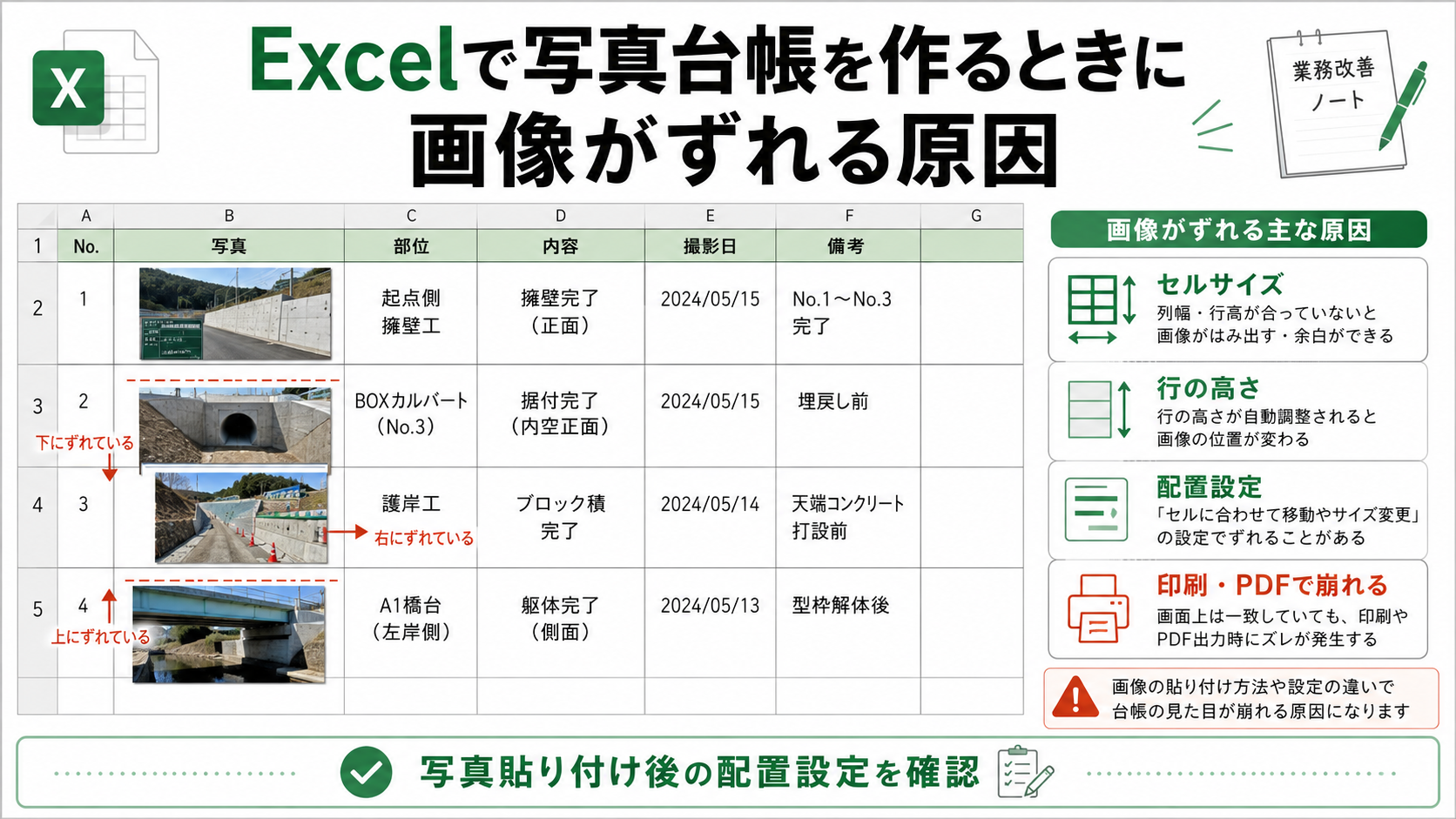
原因5:画像や図形がセルと連動していない
Excelに貼り付けた画像や図形は、セルの値そのものではありません。
セルの上に置かれたオブジェクトです。
そのため、行高や列幅、印刷倍率、ページ設定が変わると、画像や図形の位置がずれて見えることがあります。
写真台帳や説明図入りの資料では、これが大きな問題になります。
よくある例は次のとおりです。
- 写真が枠から少しずれる
- 矢印や注記が対象位置からずれる
- 図形がページ境界で切れる
- PDF化すると画像の位置が変わる
- 画面では合っているのに印刷すると合わない
画像や図形を使う資料では、貼り付け後に行列を大きく変えないことが大事です。
また、画像の配置設定や、セルに合わせて移動・サイズ変更するかどうかも確認しておく必要があります。
原因6:プリンターやPDF変換の設定が影響している
ExcelのPDF出力は、Excel側の設定だけで決まるわけではありません。
使用しているExcelのバージョン、OS、プリンター設定、PDF変換方法によっても、見え方が変わる場合があります。
たとえば、次のような違いが影響することがあります。
- Microsoft Print to PDFで出す
- Excelのエクスポート機能でPDF化する
- Adobe Acrobat経由でPDF化する
- 別PCで開いてPDF化する
- 既定プリンターが違う
- フォント環境が違う
同じExcelファイルでも、別のPCでPDF化すると、微妙にレイアウトが変わることがあります。
提出資料としてPDF化する場合は、最終的に提出に使う環境でPDFを確認するのが安全です。
原因7:余白と用紙サイズが合っていない
Excelでは、用紙サイズや余白の設定もPDFレイアウトに影響します。
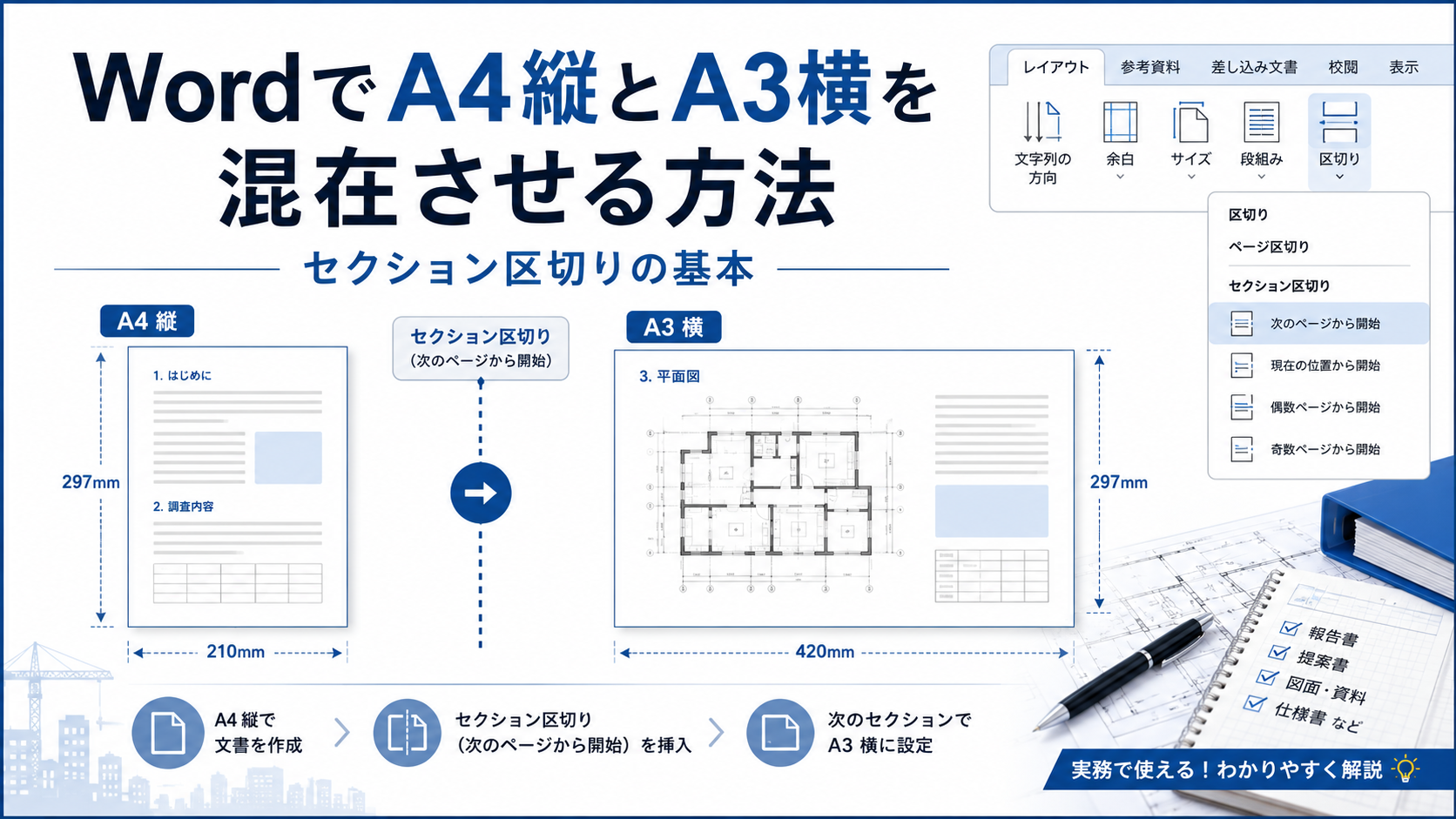
A4縦で作ったつもりでも、実際にはA4横、A3横、または別の用紙サイズになっていることがあります。
また、余白が大きすぎると、表がページ内に収まりにくくなります。
逆に余白を小さくしすぎると、プリンターやPDF変換の環境によって、端が切れたり、見た目が窮屈になったりすることがあります。
確認すべき主な項目は次のとおりです。
- 用紙サイズ
- 用紙の向き
- 上下左右の余白
- ヘッダー・フッター
- 拡大縮小率
- 水平・垂直方向の中央配置
- 印刷範囲
PDF出力前には、これらの設定を一度まとめて確認するだけでも、レイアウト崩れをかなり減らせます。
PDF化する前に確認したいポイント
Excelで作った資料をPDF化する前には、次の点を確認しておくと安全です。
- 印刷範囲は正しいか
- 用紙サイズは合っているか
- 縦横の向きは合っているか
- 余白は適切か
- 1ページに無理やり収めていないか
- 文字が小さすぎないか
- 改ページ位置は自然か
- 表の右端や下端が切れていないか
- 画像や図形がずれていないか
- PDF出力後に実際のPDFを開いて確認したか
特に重要なのは、Excel上の見た目だけで判断しないことです。
PDFにした後のファイルを開き、ページごとに確認する必要があります。
建設コンサル実務では「PDFにできた」だけでは足りない
建設コンサル実務では、ExcelからPDFを作る場面が多くあります。
しかし、単にPDFファイルが作れたとしても、提出資料として成立しているとは限りません。
次のような点まで確認する必要があります。
- 表の内容が読めるか
- 文字が切れていないか
- ページ構成が自然か
- 写真と説明文が対応しているか
- ファイル名や資料名が正しいか
- 旧情報が残っていないか
- 印刷しても確認できるか
特に、発注者提出資料や成果品では、PDF化後の見た目がそのまま提出品質になります。
Excel上では問題なかった、という言い訳は通りにくい場面もあります。
そのため、PDF出力は最後のボタン操作ではなく、提出前確認の一部として扱うべきです。
まとめ
ExcelでPDF出力するとレイアウトが崩れる理由は、Excelの画面表示と印刷・PDF出力の仕組みが完全には同じではないからです。
印刷範囲、用紙サイズ、余白、拡大縮小、改ページ、列幅、行高、画像オブジェクト、PDF変換環境などが絡むことで、画面ではきれいに見えていた表が、PDFでは崩れることがあります。
PDF化する前には、印刷範囲、ページ設定、改ページ位置、画像や図形の配置を確認することが大切です。
また、PDF出力後は必ずPDFファイルそのものを開いて確認する必要があります。
Excel資料は、PDFにできたら終わりではありません。
提出資料として読めるか、確認できるか、説明できるか。
そこまで見て、はじめて実務で使えるPDFになります。
維持DXノートについて
維持DXノートでは、建設コンサル実務で使うExcel、Word、帳票、写真台帳、成果品整理に関する作業メモや小型ツールの情報を公開しています。
橋梁点検調書作成支援ツールや、成果品の整合確認を補助するExcelツールも公開しています。
Excel帳票、写真台帳、PDF出力、電子納品前の確認作業で困ったときは、他の記事もあわせてご覧ください。