■概要
国交省橋梁点検調書(2024年様式)向けに、
成果整合チェッカーを公開しました。
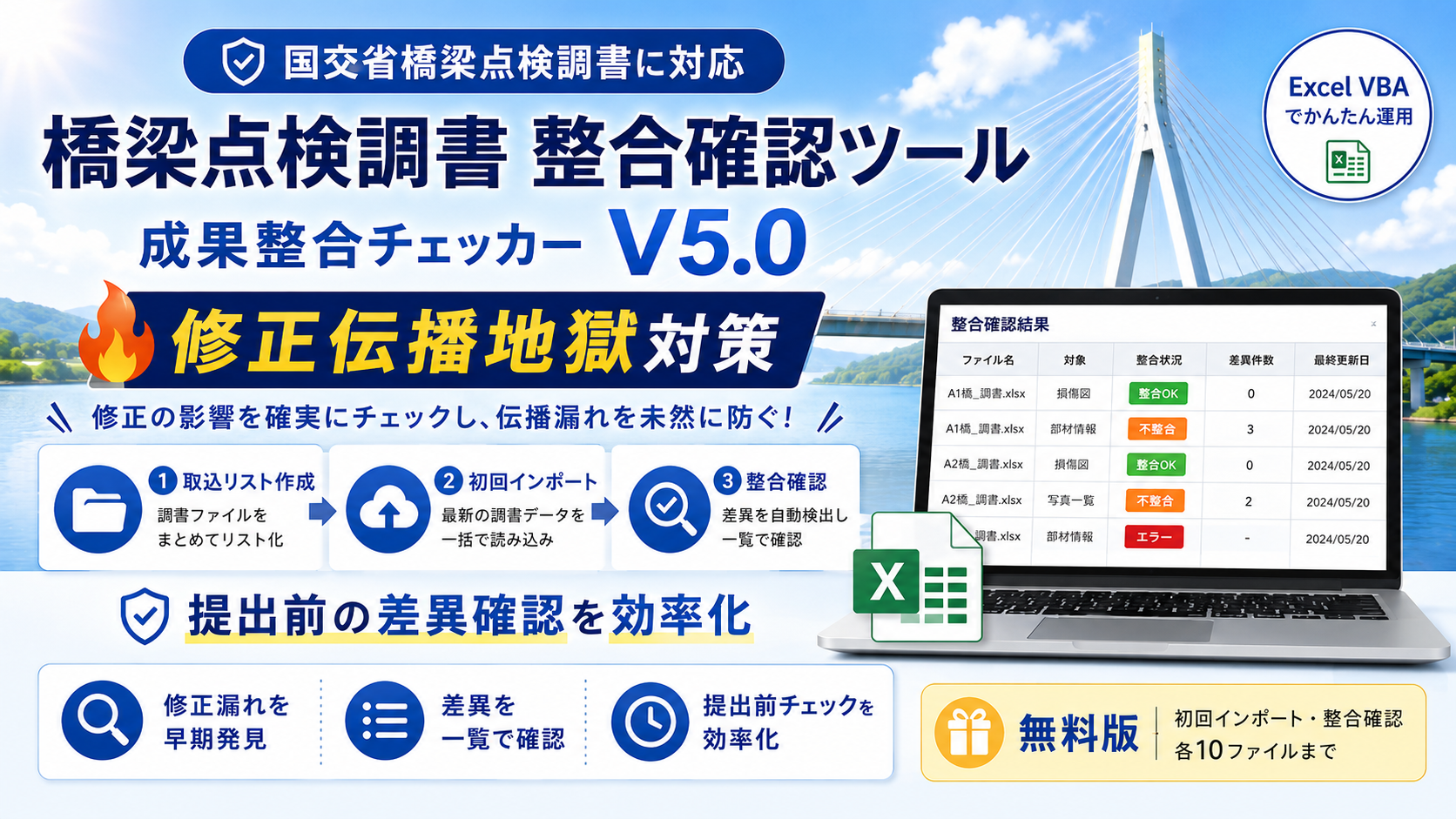
このツールは、調書を修正したあとに、
修正前後の内容を比較し、差異を一覧で確認するためのExcel VBAツールです。
橋梁点検調書では、ひとつの項目を修正すると、
様式1、様式2、様式3、写真番号、コメント、判定区分など、
複数の場所に影響が出ることがあります。
その結果、
- 直したつもりの項目が別様式に反映されていない
- コメントと判定区分が合わない
- 写真番号や部材情報にズレが出る
- 提出前にどこが変わったか分からなくなる
といった、いわゆる修正伝播地獄が起きやすくなります。
本ツールは、その修正伝播による確認漏れを減らすための、
提出前チェック支援ツールです。
■このツールでできること
本ツールでは、以下の処理を行えます。
- 取込対象リストの作成
- 調書データの初回インポート
- 修正後調書の再読み取り
- 修正前後の差異確認
- 不整合項目の一覧出力
- エラー内容の確認
- 差異なしファイルの整合OK表示
確認結果は、
「整合確認結果」シートに出力されます。
確認結果は以下の3種類です。
- 整合OK
- 不整合
- エラー
差異がある場合は、項目ごとに
「変更前のデータ」と「変更後のデータ」が一覧で表示されます。
■解説動画
■使い方の流れ
基本的な流れは以下です。
- 対象のExcel調書をフォルダに入れる
- 「取込リスト作成」を実行する
- 「初回インポート」を実行する
- 調書ファイルを修正する
- 修正後の同名ファイルを配置する
- 「整合確認」を実行する
- 「整合確認結果」シートで差異を確認する
整合確認では、初回インポート時と同じファイル名で照合します。
そのため、調書修正後も
ファイル名を変更せず、同名ファイルとして配置してください。
■このツールがしないこと
本ツールは、提出前の差分確認を支援するツールです。
以下の処理は行いません。
- 自動修正
- 正誤判定
- 健全性診断の判定
- AI診断
- PDF解析
- OCR
- CAD解析
- 調書ファイルの保存
- 整合確認時の元データ更新
どちらの値が正しいかは、本ツールでは判断しません。
出力された差異は、必ず利用者が内容を確認してください。
■無料版の制限
無料版では、以下の制限があります。
- 初回インポート:最大10ファイルまで
- 整合確認:最大10ファイルまで
小規模な確認、動作確認、提出前チェックの試用を想定しています。
■想定している利用場面
本ツールは、次のような場面での利用を想定しています。
- 橋梁点検調書の修正後確認
- 提出前の成果チェック
- 修正漏れの早期発見
- 転記ミスの確認
- 様式間の不整合確認
- Excel調書の確認作業の軽減
特に、調書修正後に
「どこが変わったか」「修正の影響が他の項目に残っていないか」を確認したい場合に有効です。
■ダウンロード
🔽 無料ダウンロード(Excel)
本ツールは無料でご利用いただけます。
以下のフォームにメールアドレスを入力すると、ダウンロードURLを自動返信メールでお送りします。
ご注意
ダウンロードURLは、入力いただいたメールアドレス宛に自動返信で送信されます。
ダウンロードしたExcelでマクロが実行できない場合は、
右クリック → プロパティ →「許可する」 をチェック後、再度開いてください。
(Windowsのセキュリティ機能により初回実行時にブロックされる場合があります)
■カスタマイズ・個別様式対応について
この無料版は、国土交通省2024年改正様式を対象としたExcel VBAツールです。
以下のような個別対応もご相談いただけます。
- 自治体独自様式への対応
- 元請・社内様式へのカスタマイズ
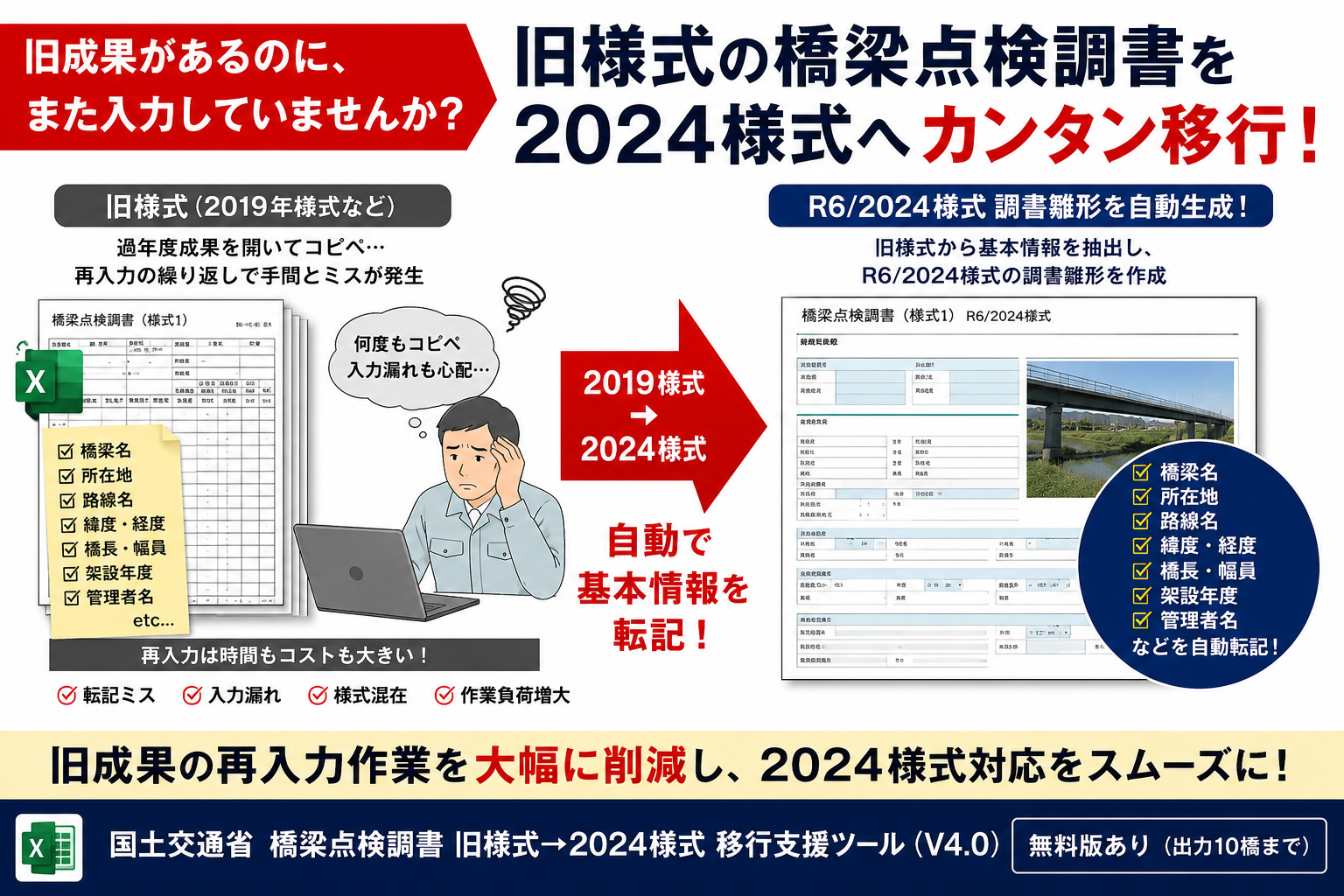
- 既往成果からのデータ移植
- Excel帳票・一覧表・チェック表の自動作成
- 橋梁点検・維持管理業務のExcel/VBA効率化
「自社様式でも使えるか確認したい」
「自治体様式に合わせてほしい」
「既存成果からデータ移植したい」
といった場合は、フォーム送信後の自動返信メールにそのまま返信してご相談ください。